
アプリ設定
dbllの各設定の解説です。

- アプリ設定ボタン タップして設定画面を開きます。

- アプリ内課金 オプション購入で機能拡張できます。
- 重さの単位 タップして選択します。
- 長さの単位 タップして選択します。
- 開始側 左右別々に行うタイプのエクササイズの時に、右から開始するか、左から開始するかをタップして選択します。
- プレート色 ダンベル表示に使用するプレートのカラーをカスタマイズできます。詳細
- タイマー時間 タイマーの時間を設定します。詳細
- タイマー表示 タイマーの表示サイズ、色を設定します。詳細
- タイマー終了音 タイマー終了音を設定します。詳細
- スケジュール スケジュールを設定します。詳細
- ウォームアップ 各エクササイズの前にウォームアップする場合、その回数と本番重量に対してそれぞれ何%の重さのダンベルを使用するかを設定できます。詳細
- 記録数 エクササイズの記録数を設定します。詳細
- dbllについて バージョン表示、その他の確認をします。詳細
5プレート色
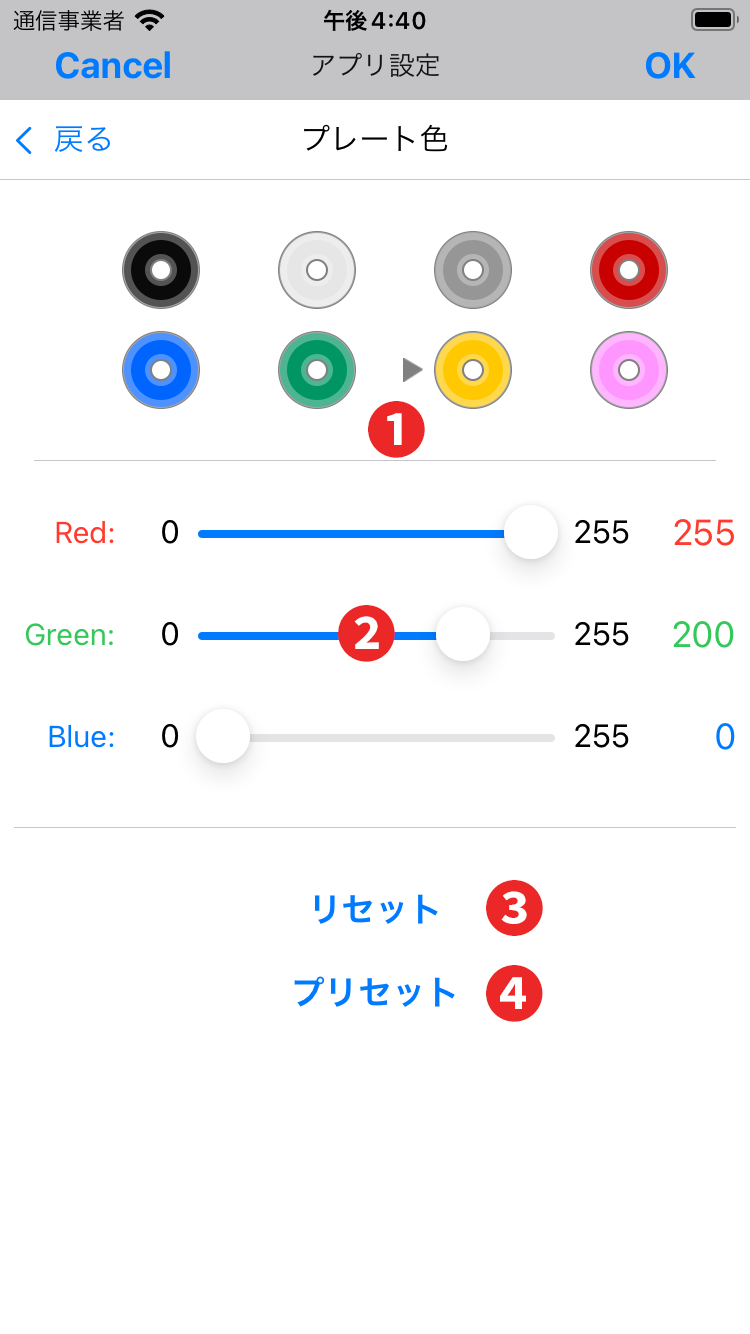
- 変更色 変更したい色をタップして選択します。選択色の横に▶︎マークが付きます。
- スライダー 色を変更します。
- リセット 選択色を保存された状態にリセットします。
- プリセット 選択色を初期状態にリセットします。
6タイマー時間
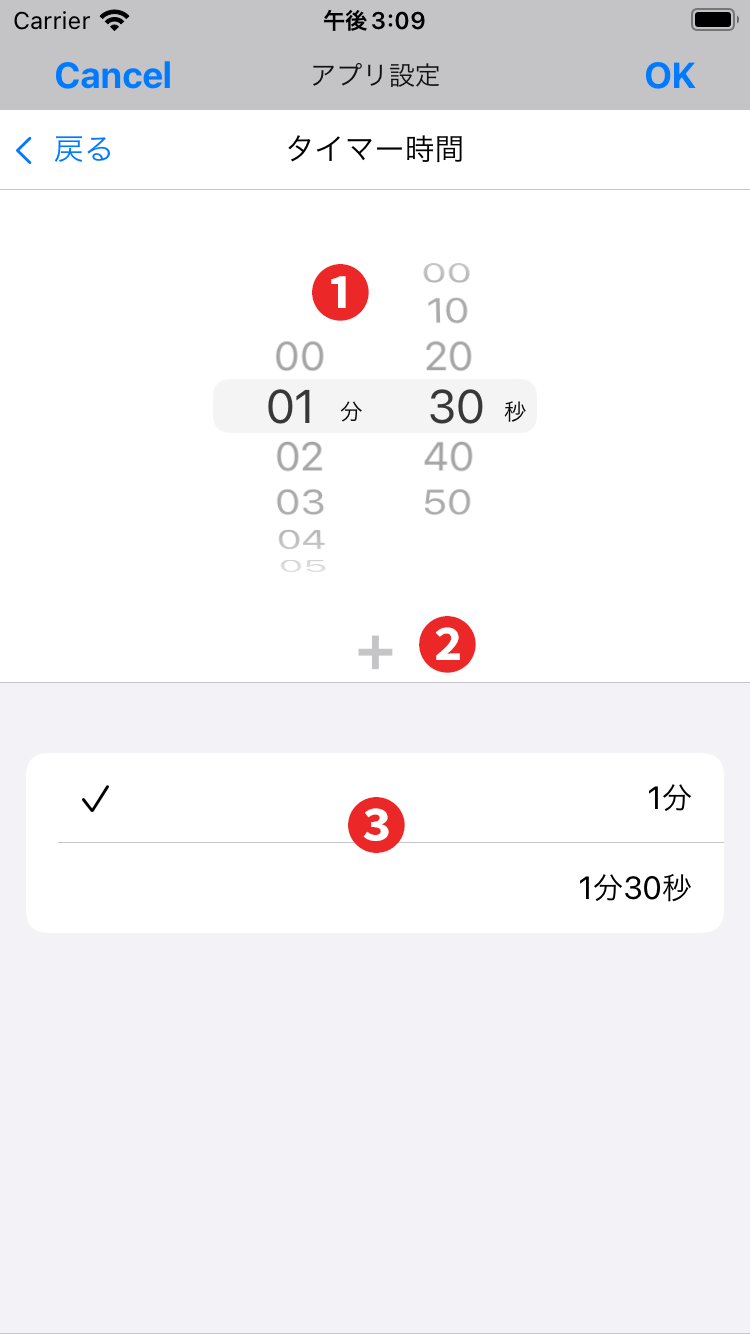
- タイマー時間 ホイールで選択します。10秒刻みで、最高20分です。
- タイマー追加ボタン タイマーを追加します。
- タイマーリスト リスト項目をタップして選択するとタイマーに使用する時間としてセットされ、チェックマークが付きます。削除する場合はリスト項目を左にスワイプして削除します。
7タイマー表示
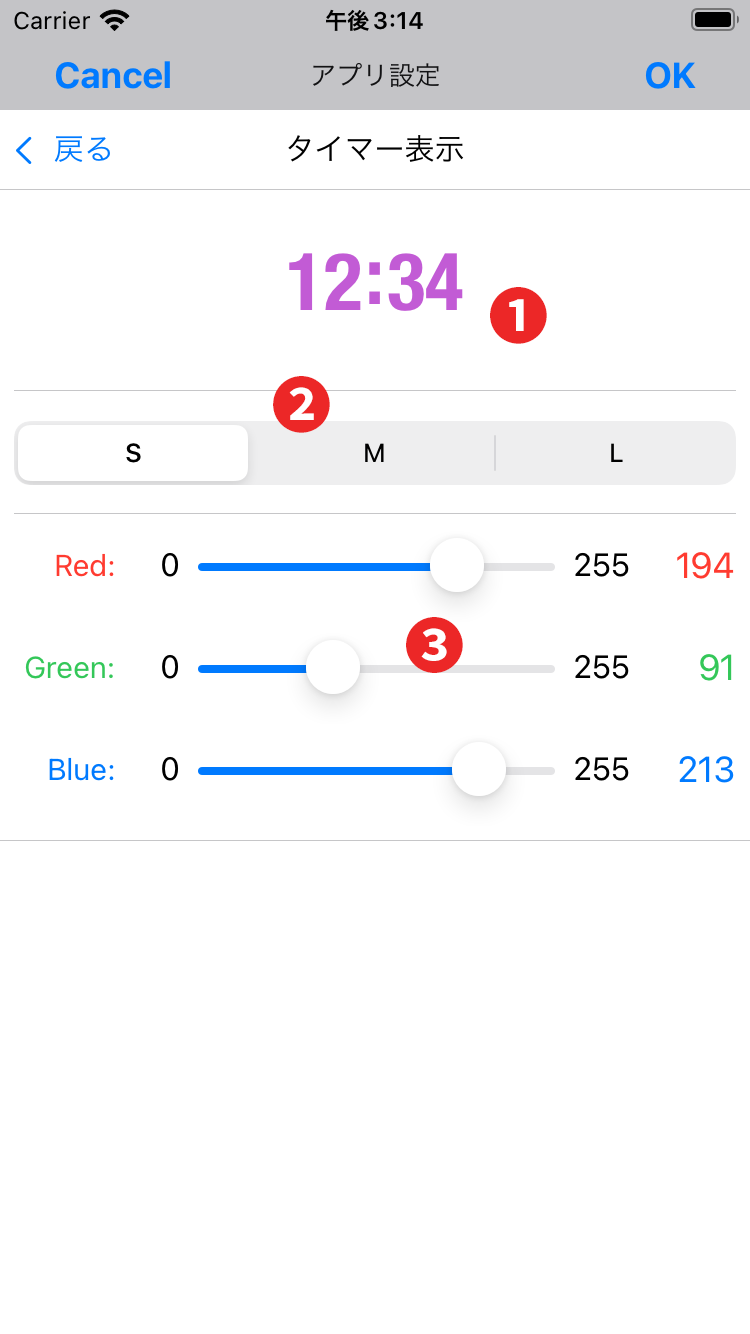
- 表示イメージ 実際の表示イメージです。
- サイズ選択 サイズを選択します。
- スライダー 表示色を変更します。
8タイマー終了音
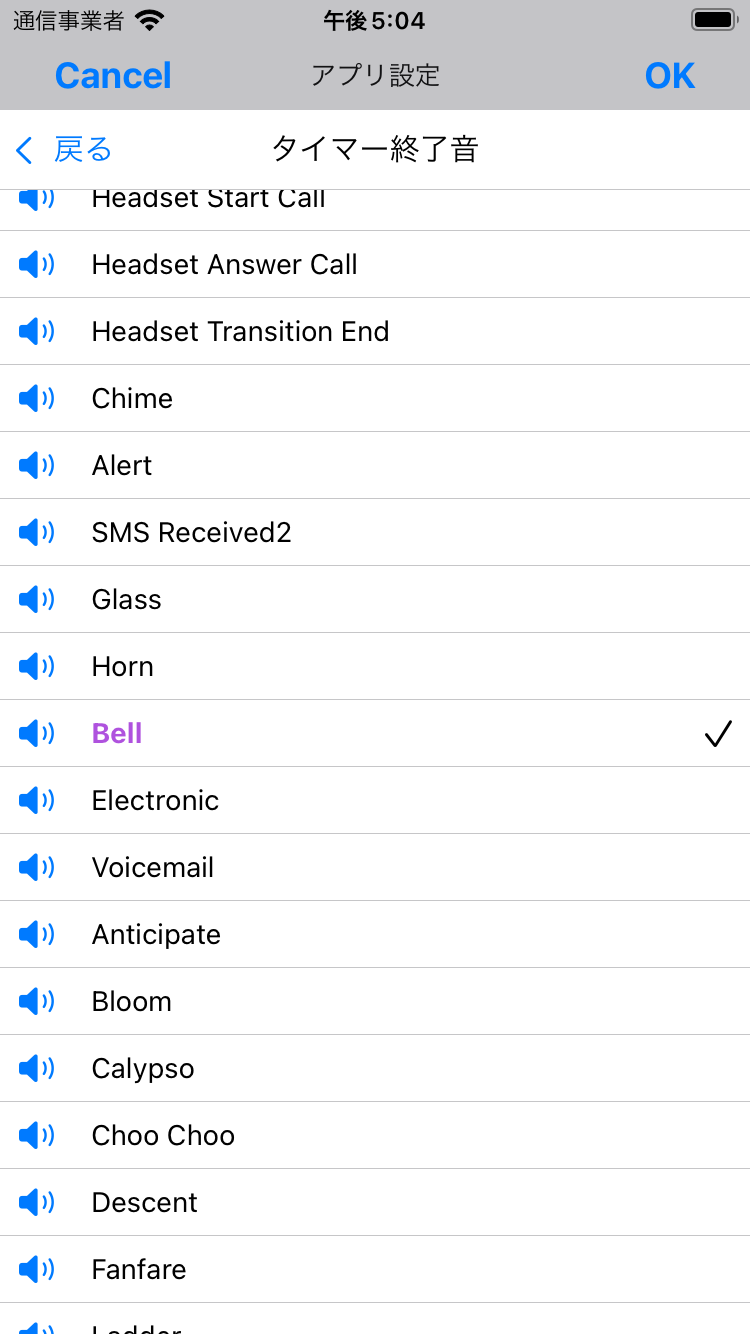
下にスクロールして使用できる音を確認できます。
サウンド名の横のスピーカーアイコンをタップするとその音が鳴ります。
サウンド名の行をタップすると選択され、サウンド名がパープルになりチェックマークが表示されます。
9スケジュール
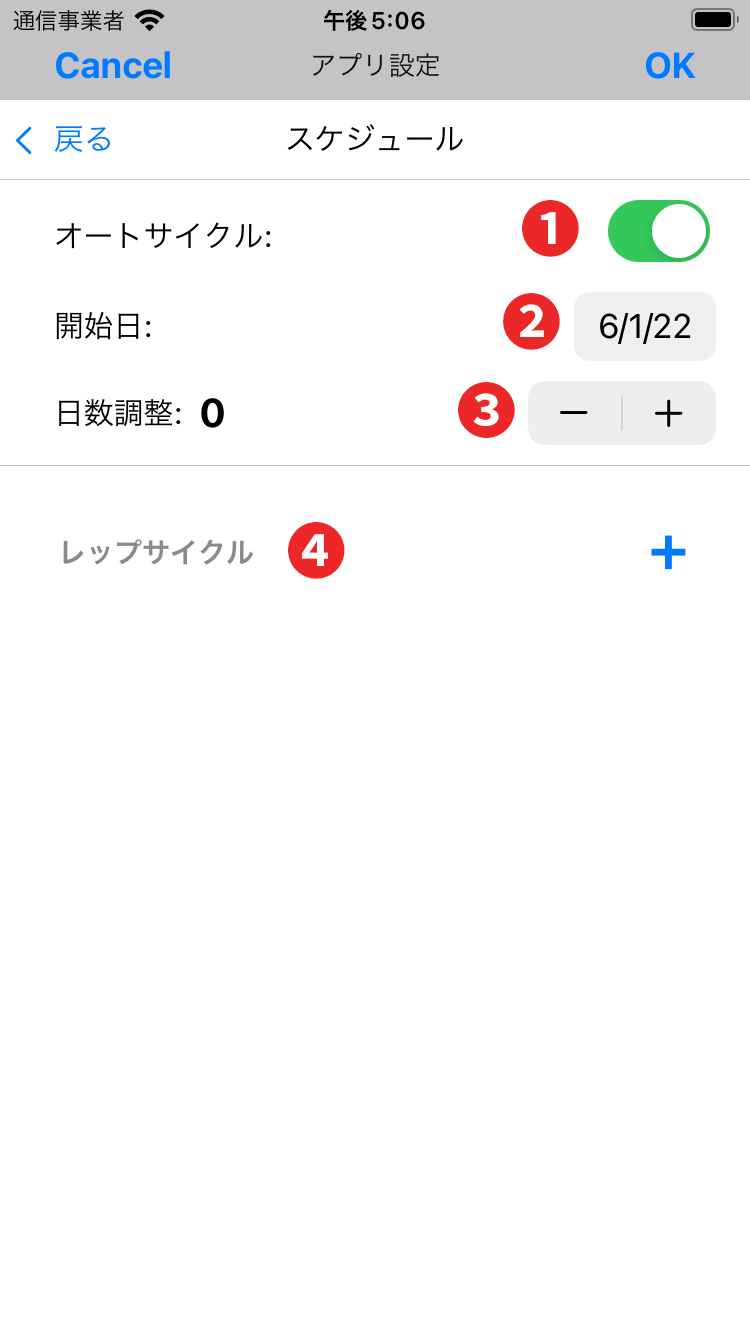
- オートサイクル オンにすると「開始日」を基準としてその日のワークアウトが自動的に決定されます。
- 開始日 開始日を設定します。
- 日数調整 開始日を変えずにスケジュールをずらすことができます。例えば、今日は臨時に休息日にしたい時、今日のワークアウトを飛ばすのではなく明日にずらしたい場合、日数調整を-1とします。
- レップサイクル ハイレップ、ミディアムレップ、ローレップのいずれかを一定の周期で切り替えたい場合に設定します。これを設定するとエクササイズで使用するダンベルの重量が、設定したモードに応じて自動的に変更されます。常に同じレップモードでトレーニングしているかたは設定の必要はありません。
レップサイクル設定方法
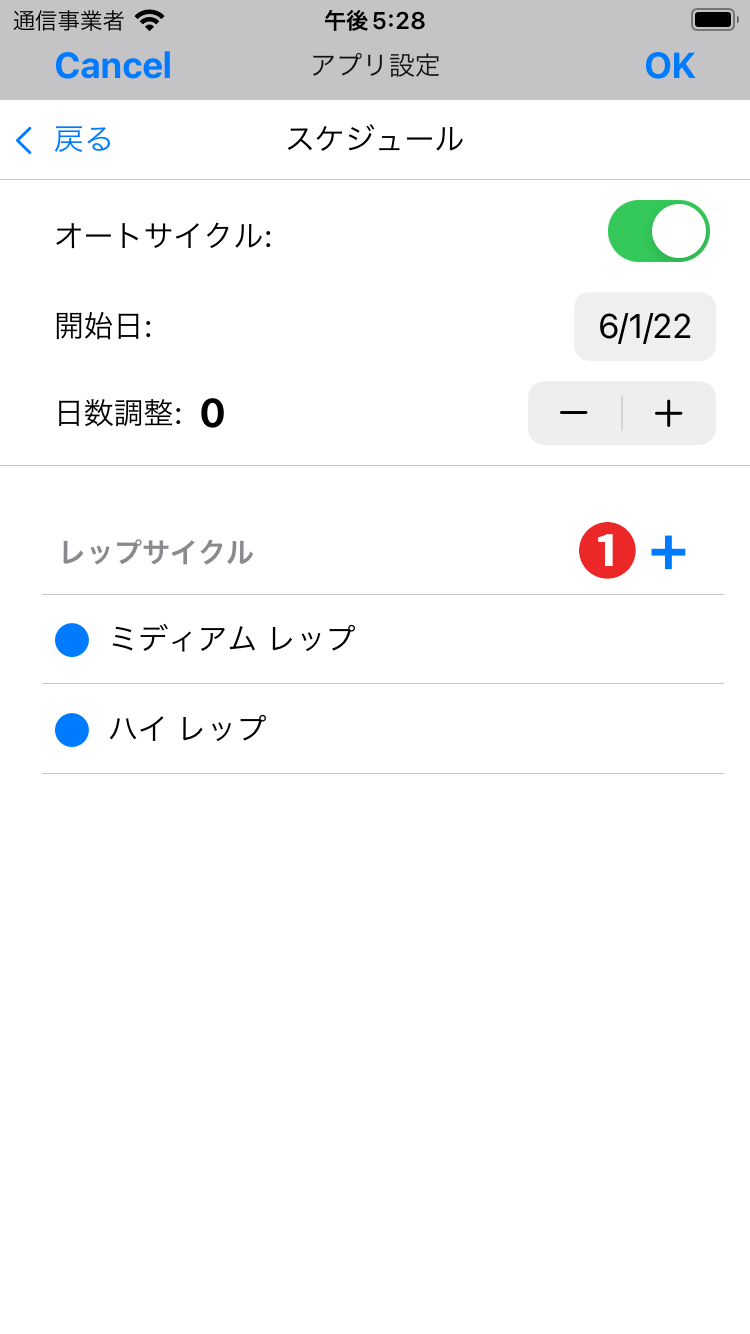
- 「+」をタップすると「ミディアムレップ」が追加されます。
追加された「ミディアムレップ」をタップするとサブメニューが開くので、希望のレップモードに変更してください。
この例では使用中の分割法のワークアウトの日数が全5日の場合、最初の5日間はミディアムレップ、次の5日間はハイレップに自動的にセットされます。これが1サイクルとなり、11日目からの5日間は初めのミディアムレップに戻って、このサイクルを繰り返します。
ミディアムレップの5日間を続けて2回、次にハイレップの5日間のサイクルを設定する場合は、
● ミディアムレップ
● ミディアムレップ
● ハイレップ
と設定します。
レップモードを削除する場合は、削除するレップモードを左にスワイプして「削除」をタップします。
10ウォームアップ
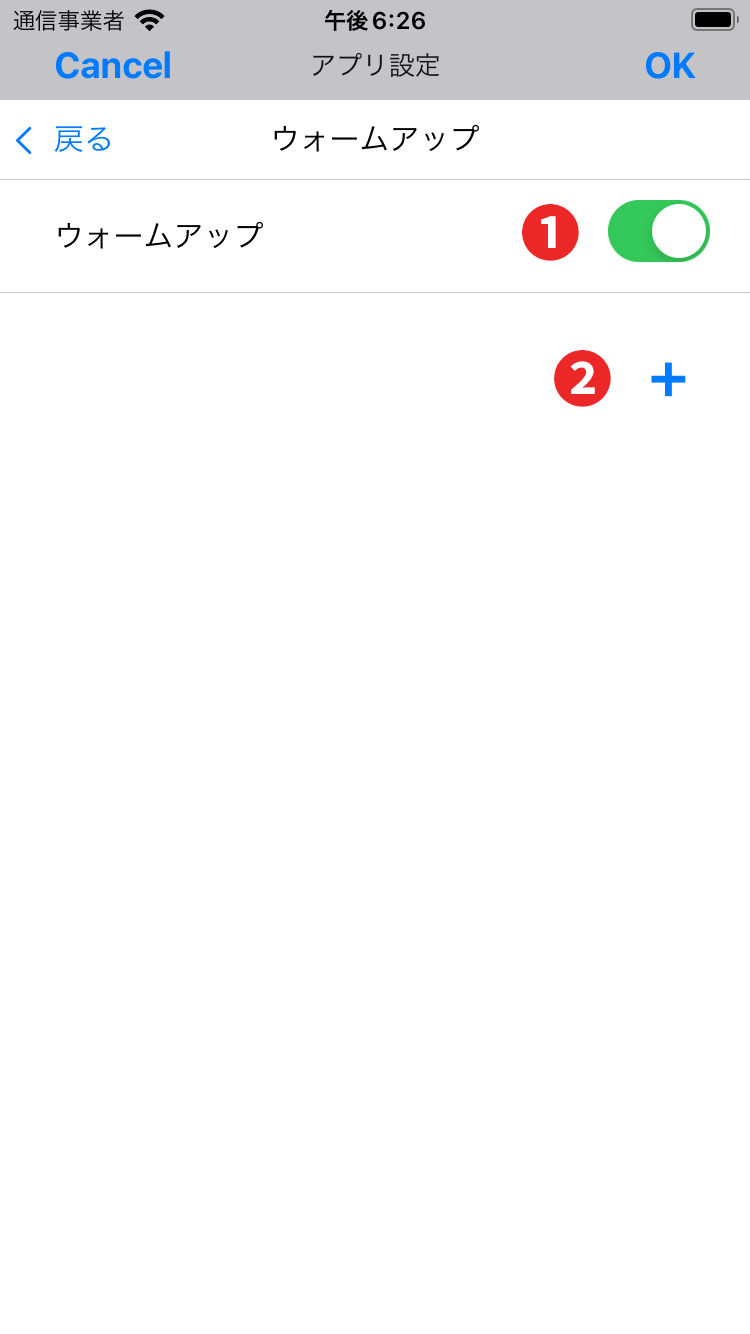
- ウォームアップ ウォームアップの使用をオン、オフします。
- 追加ボタン タップすると「セット1 95%」が追加されます。希望重量のパーセンテージに増減してください。ウォームアップの回数分追加してそれぞれのパーセンテージを設定します。
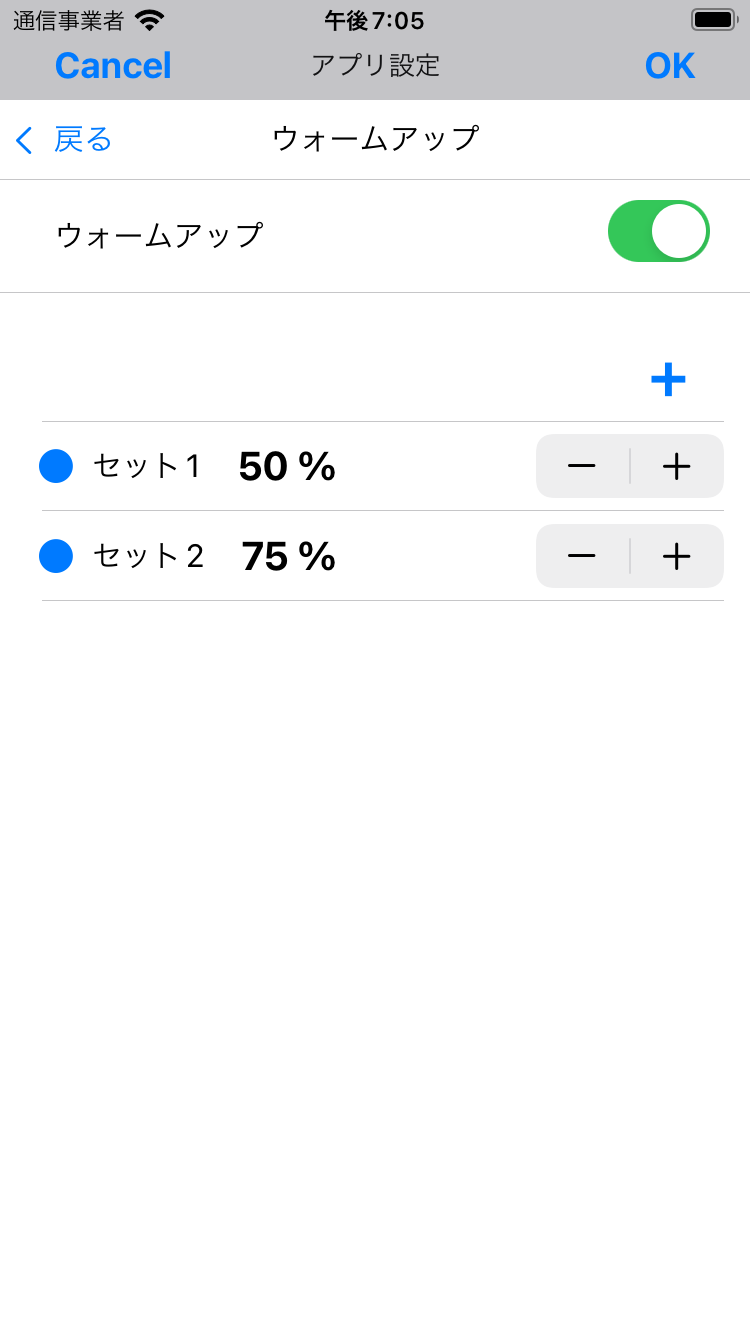
この例のように設定するとトレーニング開始後、各エクササイズの本番前にウォームアップが追加されます。
設定したパーセンテージの重量がダンベルで作成できない場合、作成可能なダンベルの内輪で一番近いパーセンテージの重量が適用されます。
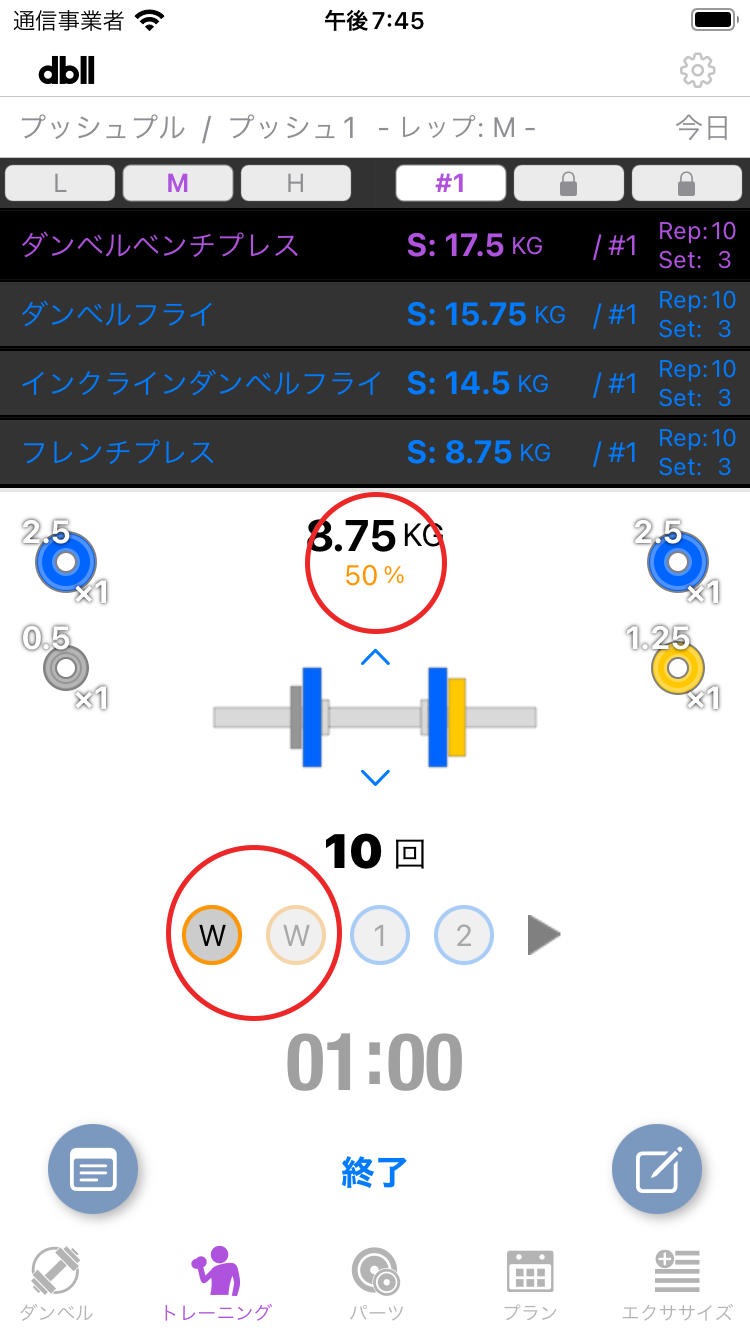
11記録数
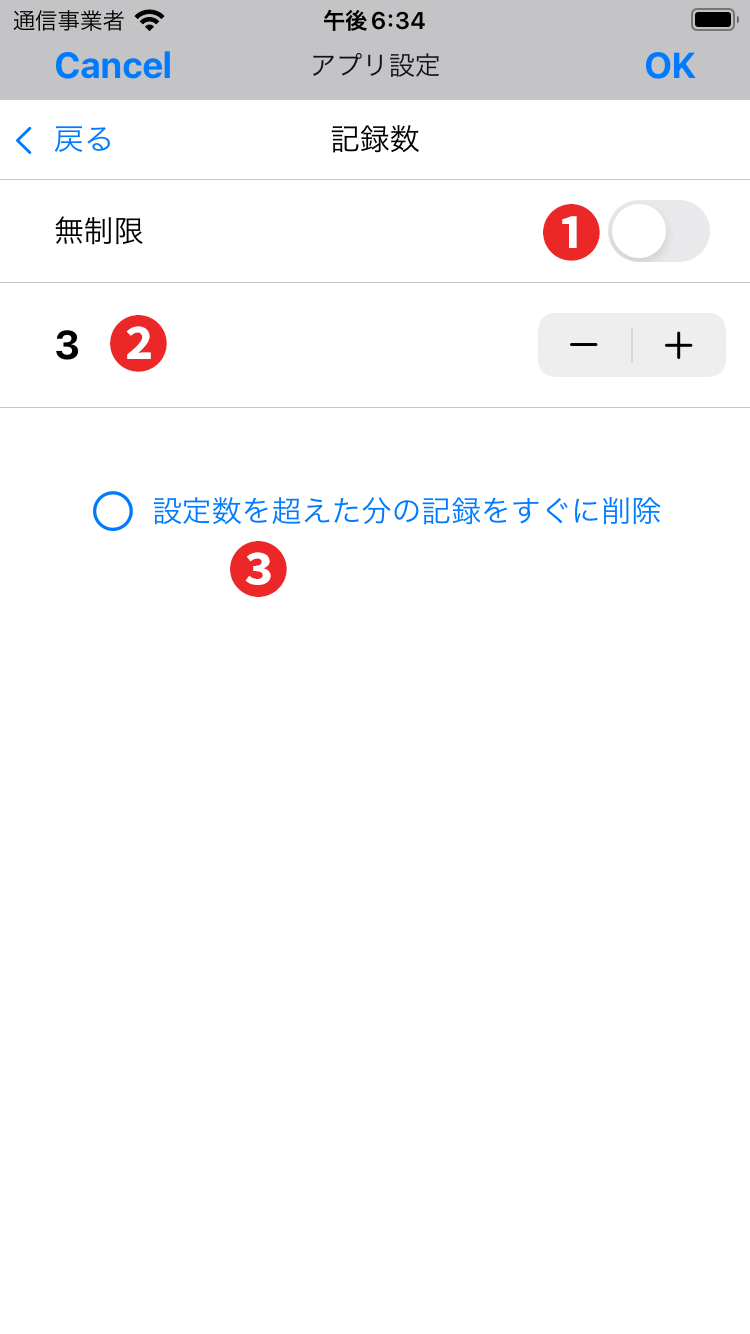
- 無制限 オンの時、エクササイズの記録数を無制限にします。これはアプリ内課金にて「記録数制限解除」を購入していただくと使用できるようになります。iPhoneのストレージ容量が少なくなっている場合は記録できなくなる可能性があるので注意してください。
- 記録数表示部 記録しない場合は「0」を設定します。
- 設定数を超えた分の記録をすぐに削除 タップしてチェックを入れると、記録数の設定を減らす変更をした際に、これまで記録していたデータを設定完了後すぐに削除します。
12dbllについて
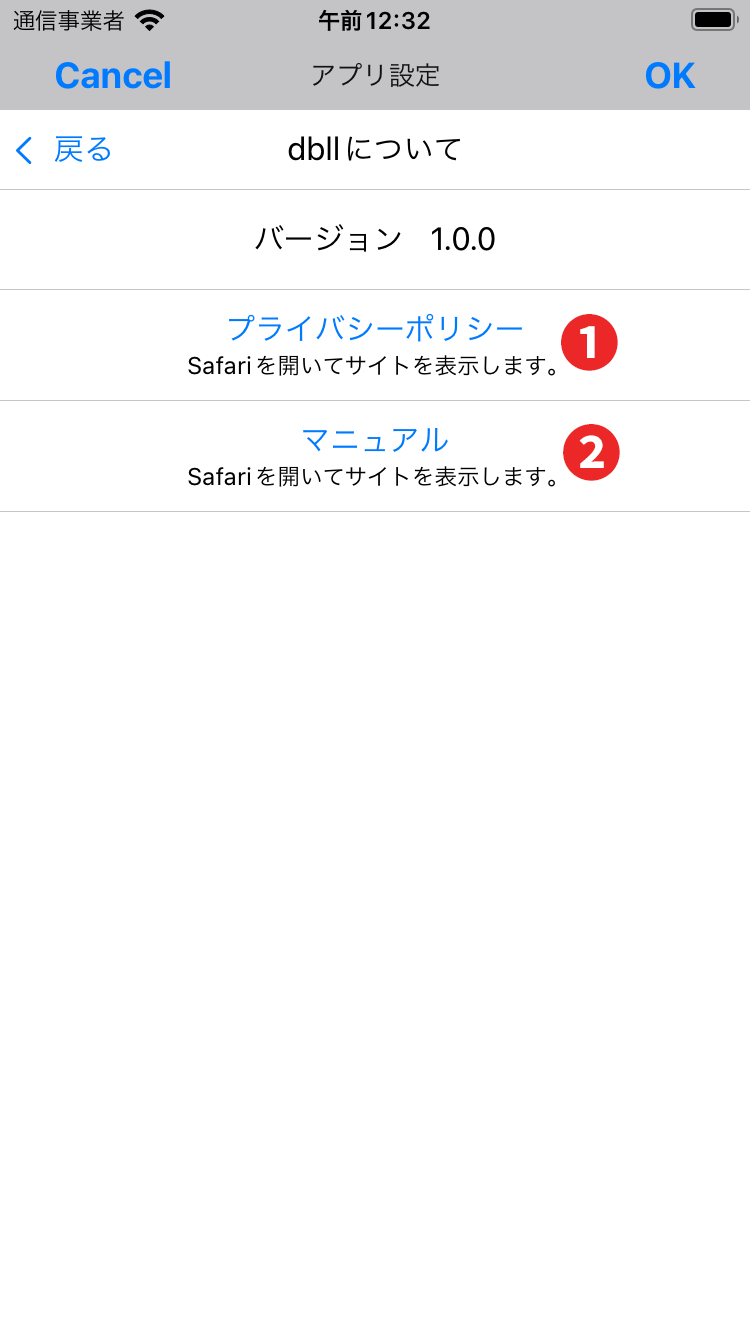
- プライバシーポリシー タップするとdbllのサポートサイト内のプライバシーポリシーをブラウザで開きます。
- マニュアル タップするとdbllのサポートサイト内のdbllマニュアルをブラウザで開きます。