
クイックスタートパーツセットの登録
初めにパーツセットの登録を以下の手順で行なってください。
まずはシャフトの登録から。
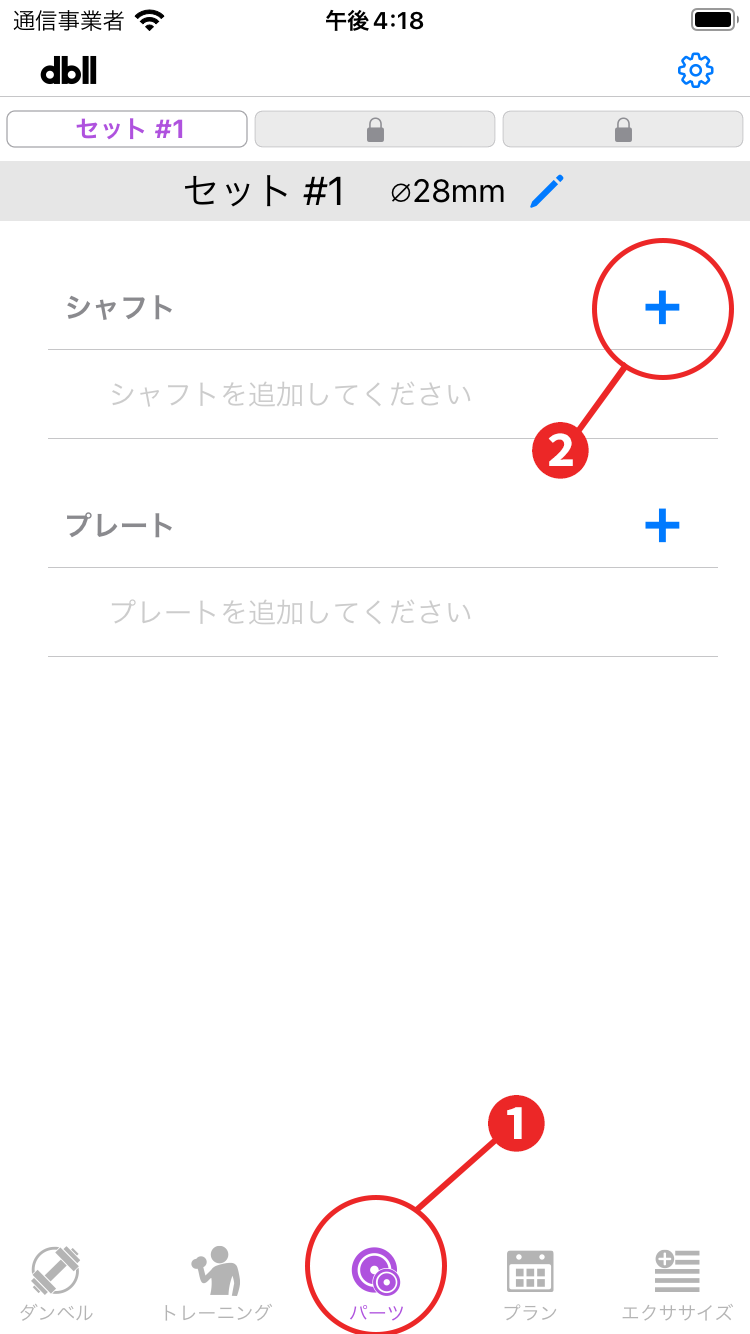
- メニューの「パーツ」をタップします。
- シャフト欄の「+」をタップします。
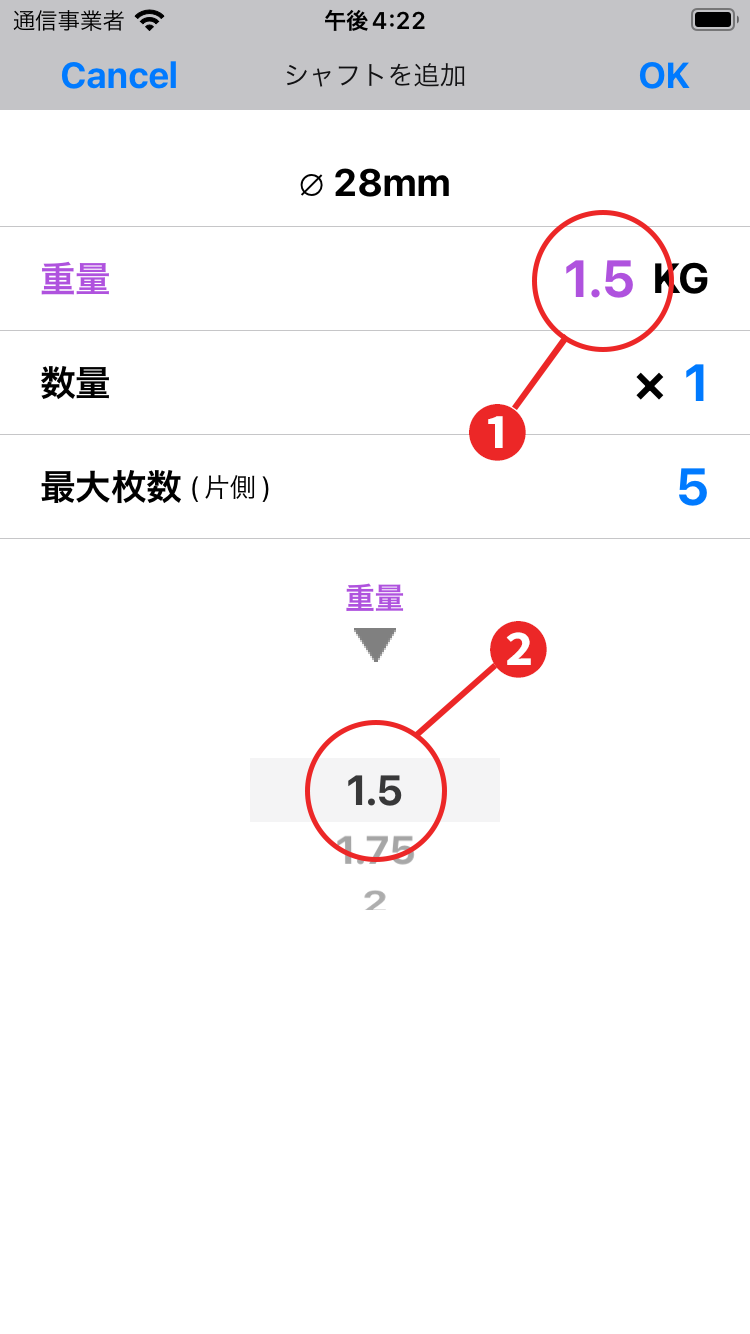
- 重量表示部をタップします。
- ホイール選択部にてお手持ちのシャフトの重量を選択します。0.25Kg刻みで1.75Kg〜6.5kgの範囲で一番近い重量を選んでください。
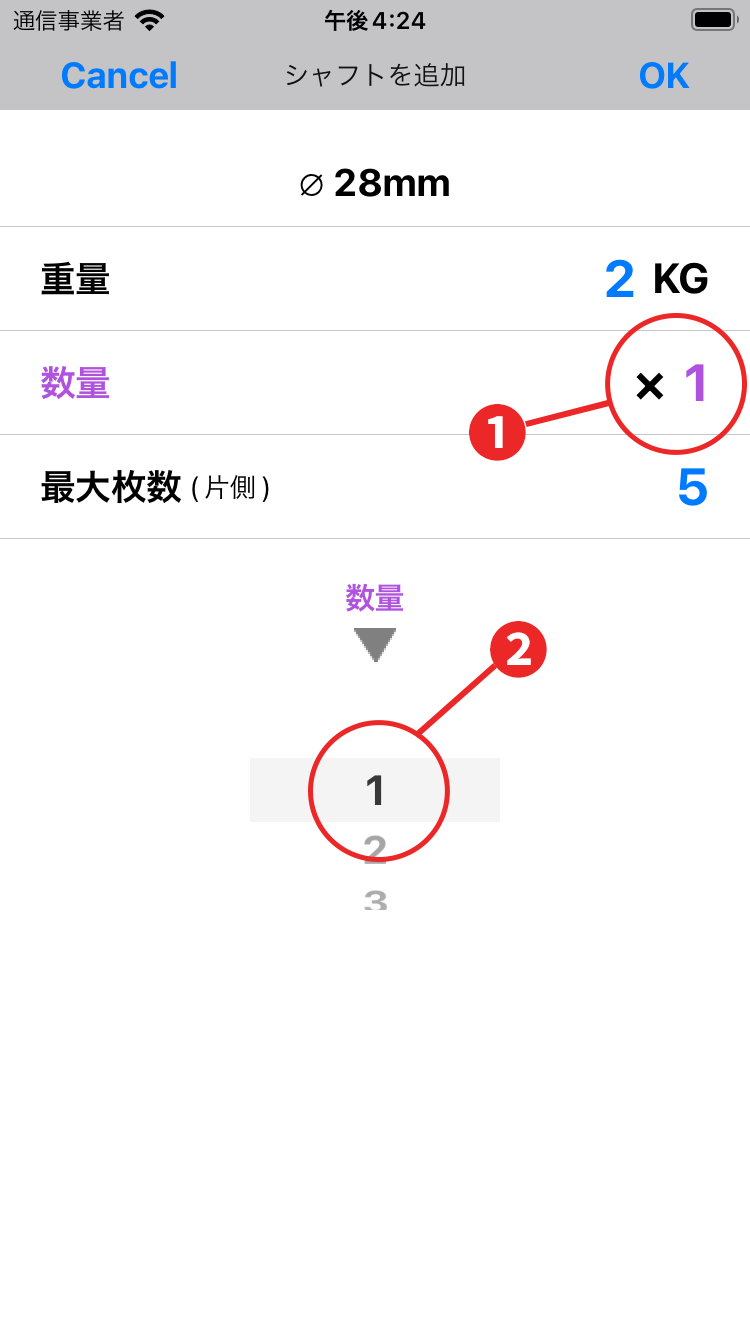
- 数量表示部をタップします。ホイール選択部が数量選択に変化します。
- ホイール選択部でシャフトの本数を選択します。数量1の場合は、ダンベルを2本使用する指定の際に使用不可と判断されるのでご注意ください。
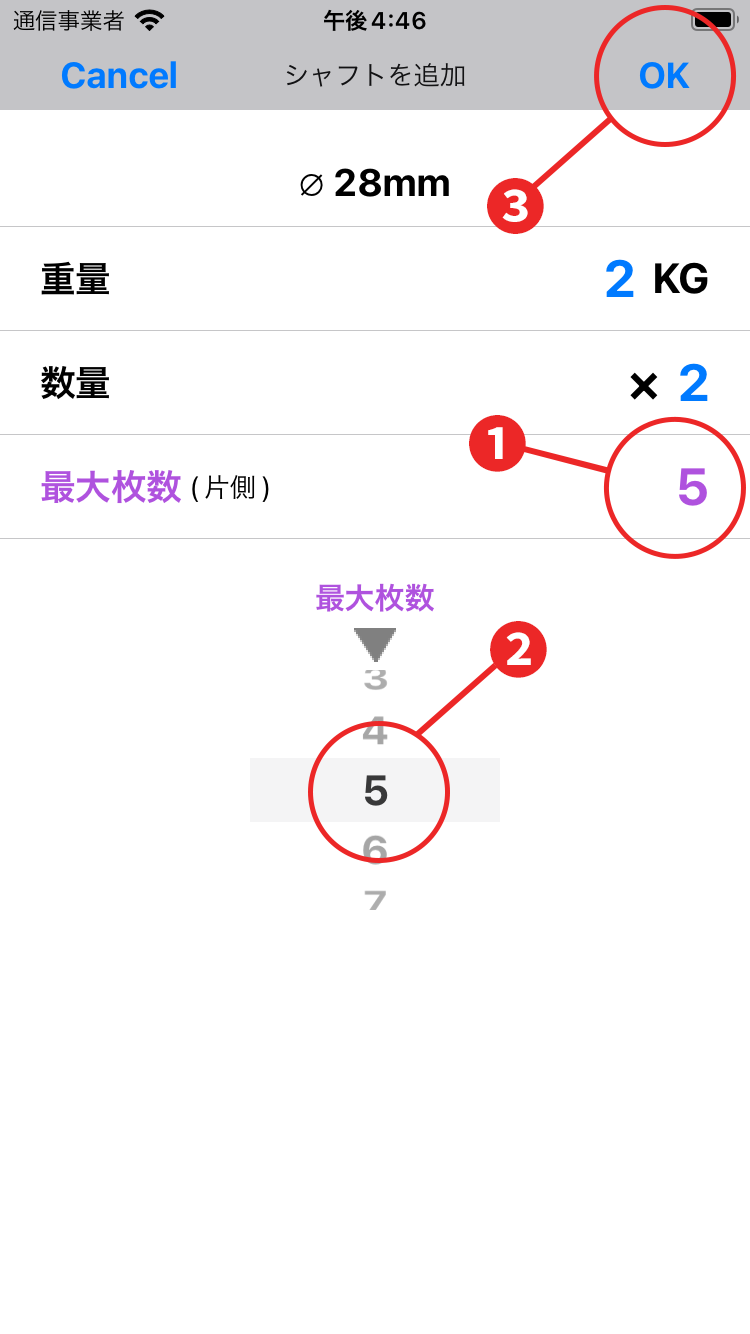
次にプレートの登録です。プレートは重量の種類の数だけ登録します。
登録の順番は自由です。リストには自動で重い順にソートされます。
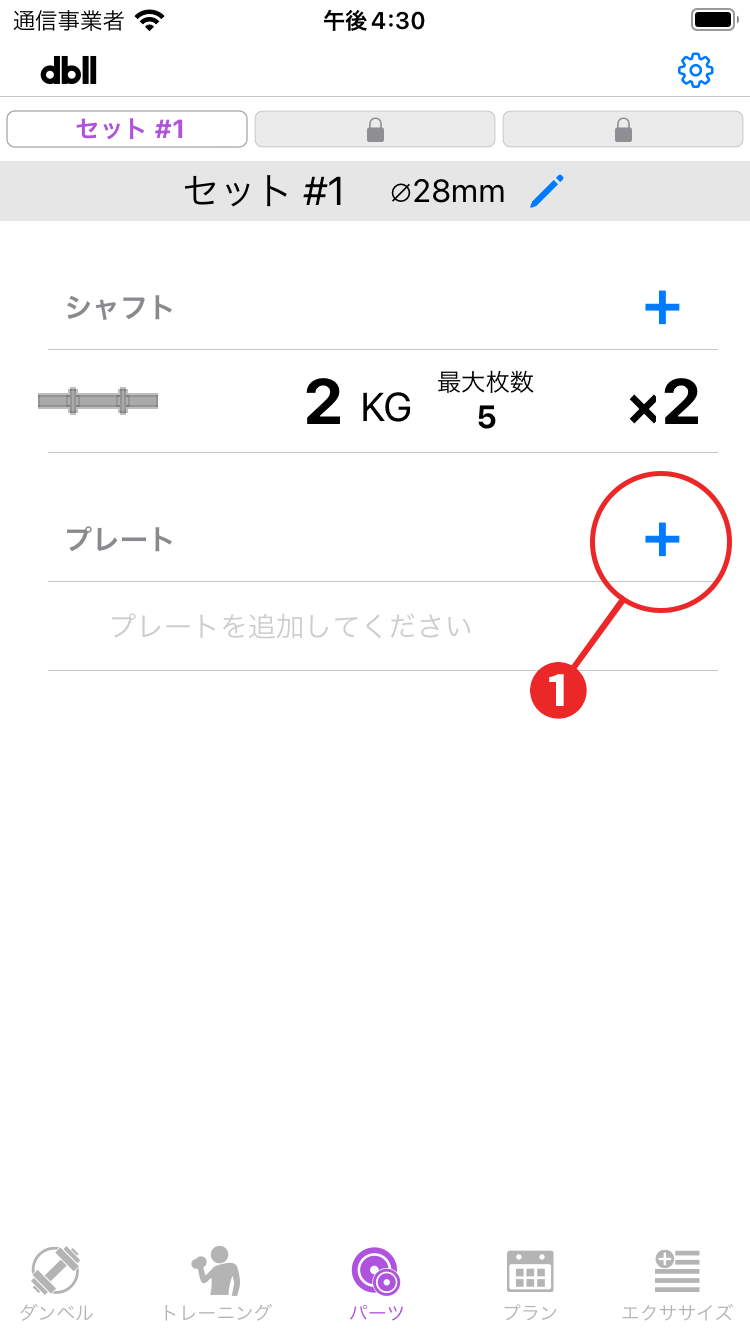
- プレート欄の「+」をタップしてください。
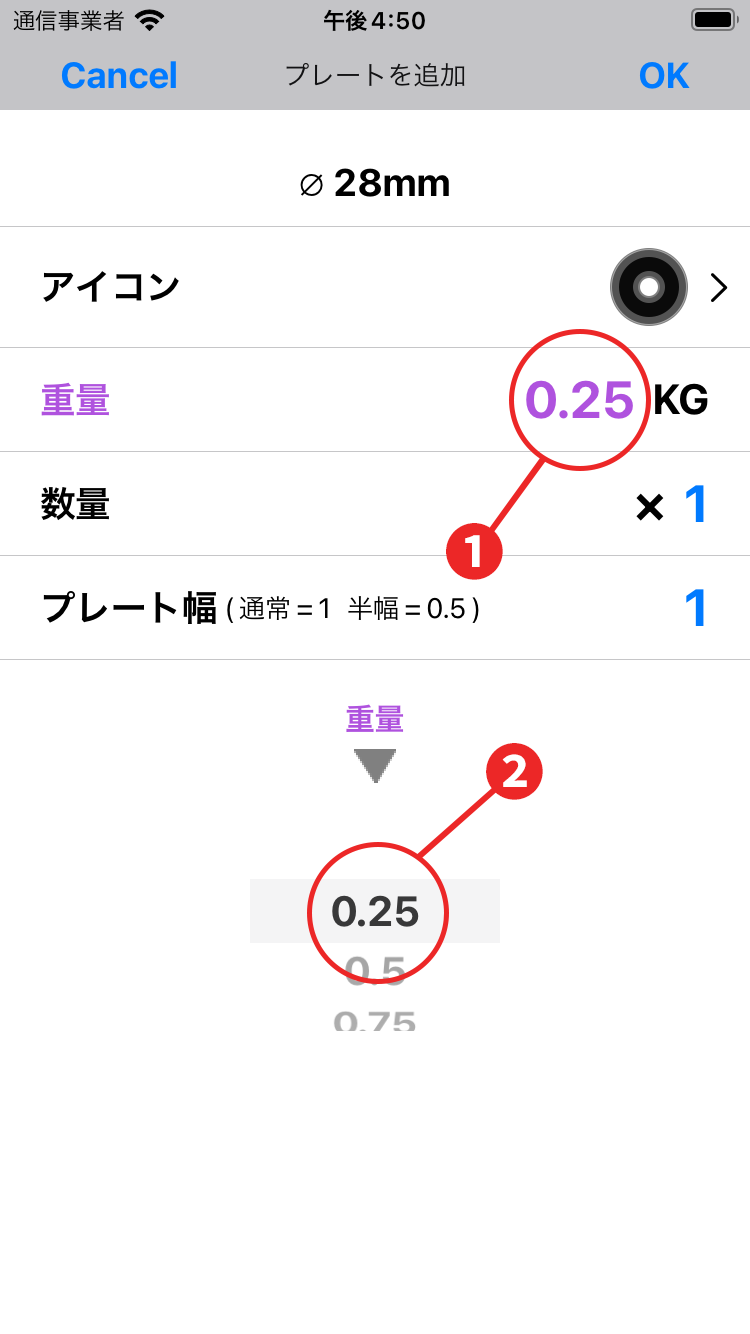
- 重量表示部をタップします。
- ホイール選択部にてお手持ちのプレートの重量を選択します。0.25Kg刻みで0.25Kg〜5kg の範囲で重量を選んでください。
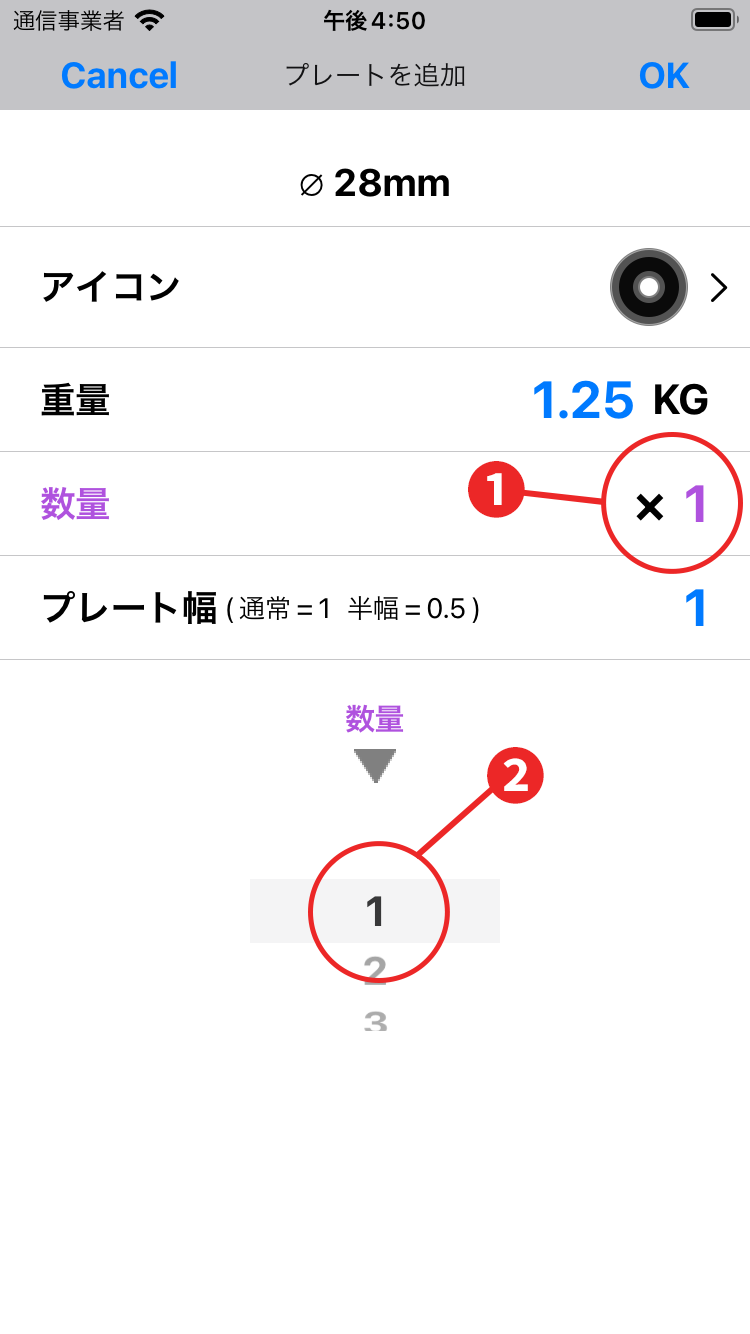
- 数量表示部をタップします。ホイール選択部が数量選択に変化します。
- ホイール選択部でプレートの枚数を選択します。
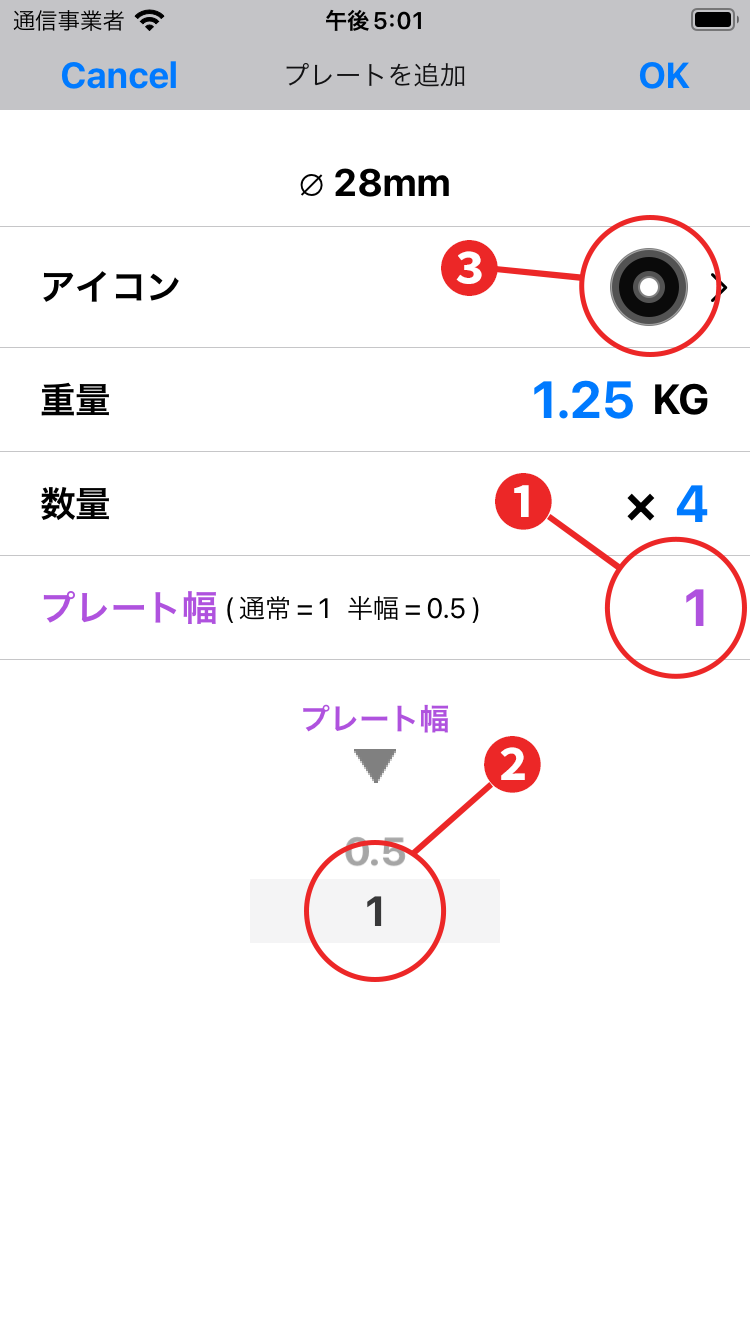
- プレート幅表示部をタップします。ホイール選択部がプレート幅選択に変化します。
- ホイール選択部でプレート幅を選択します。プレート幅は、通常のものは1、半分の幅のプレートは0.5です。
- アイコン表示部をタップし、アイコン設定画面に移ります。
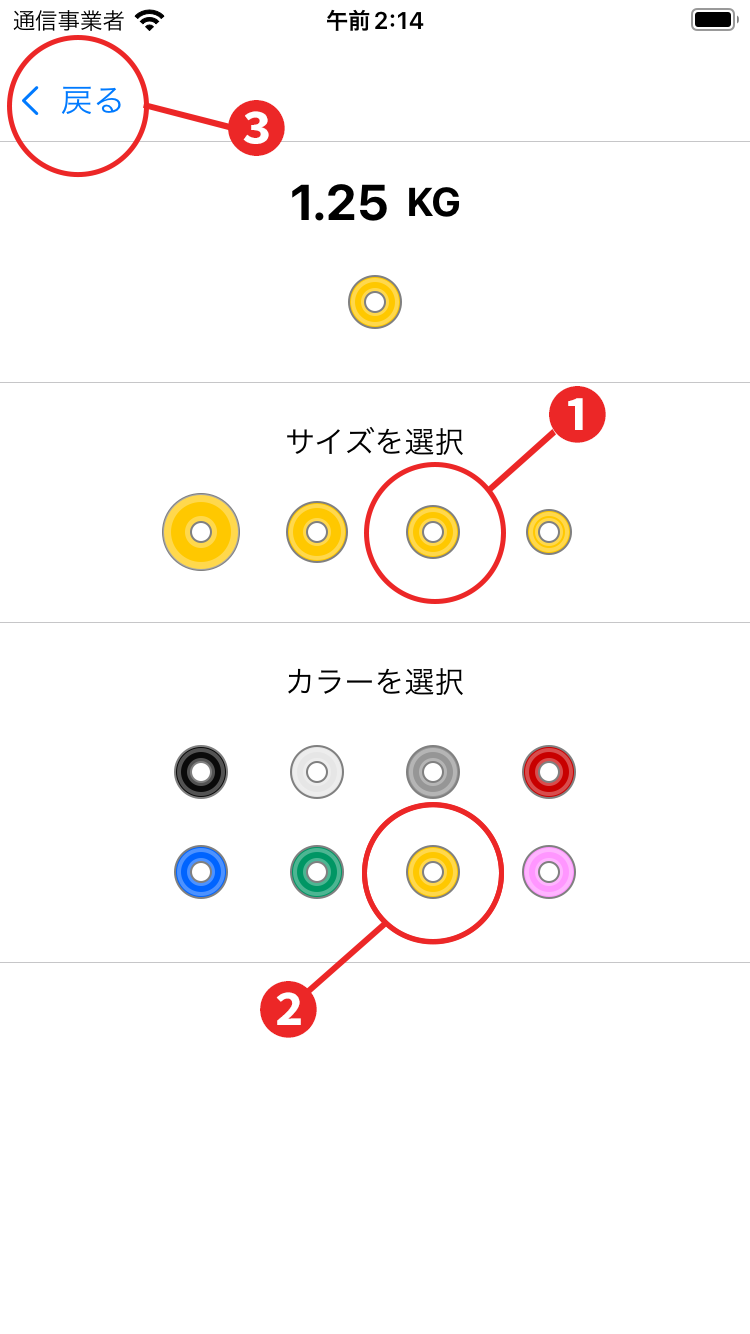
- アイコンのサイズを選択します。
- アイコンのカラーを選択します。
- 「戻る」をタップします。
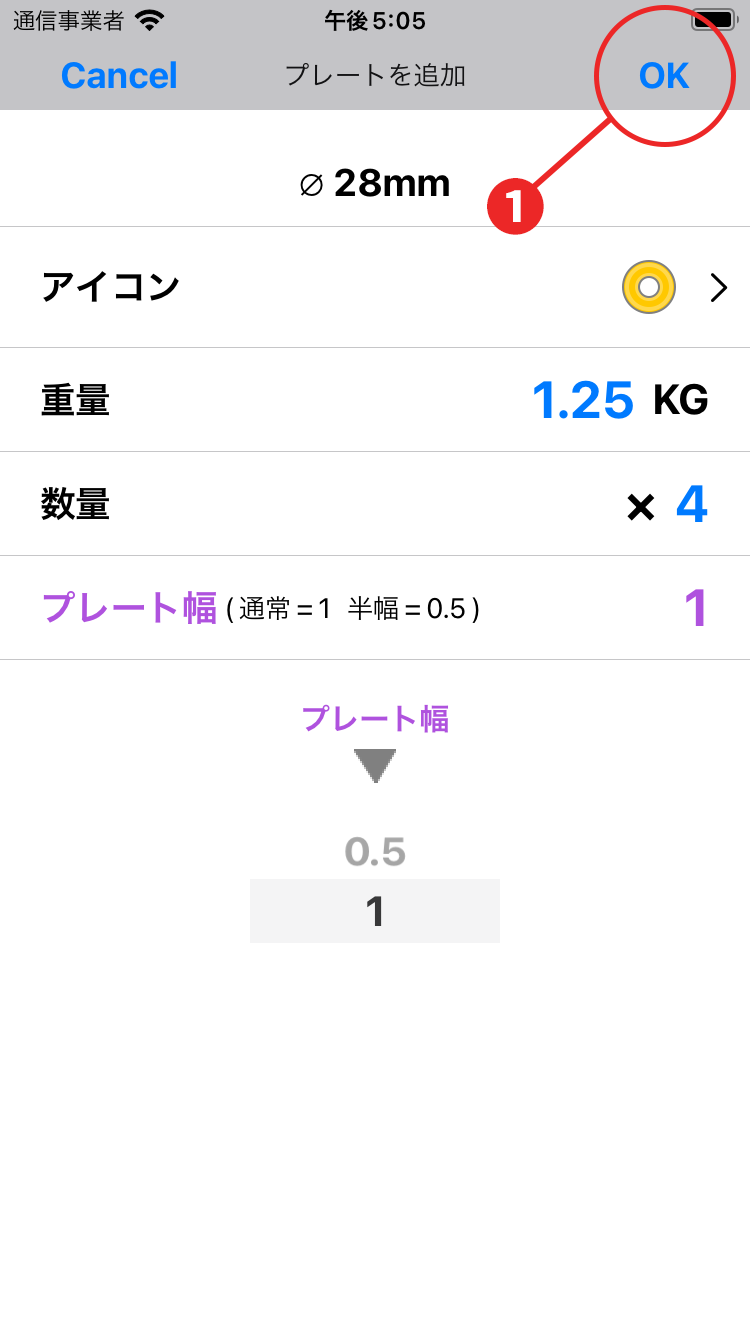
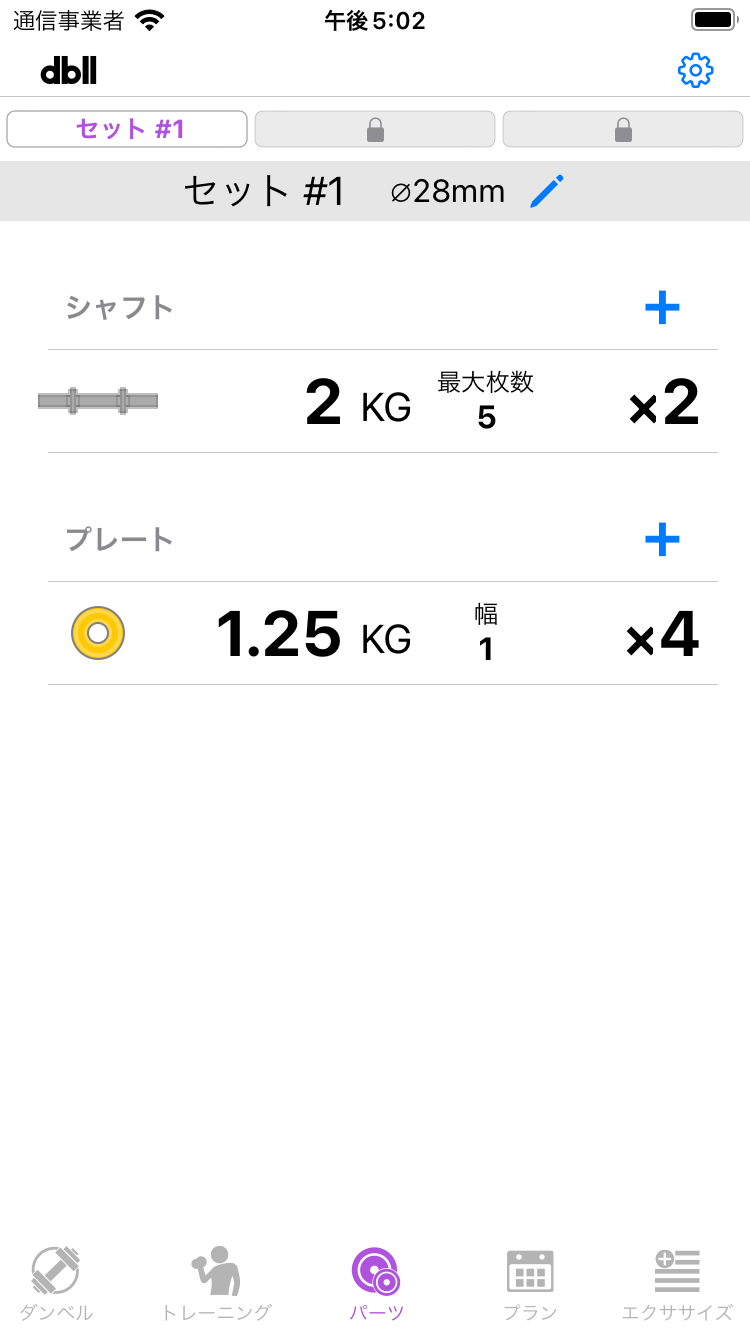
- 以上の手順をプレートの重量の種類の分繰り返して登録作業を行なってください。
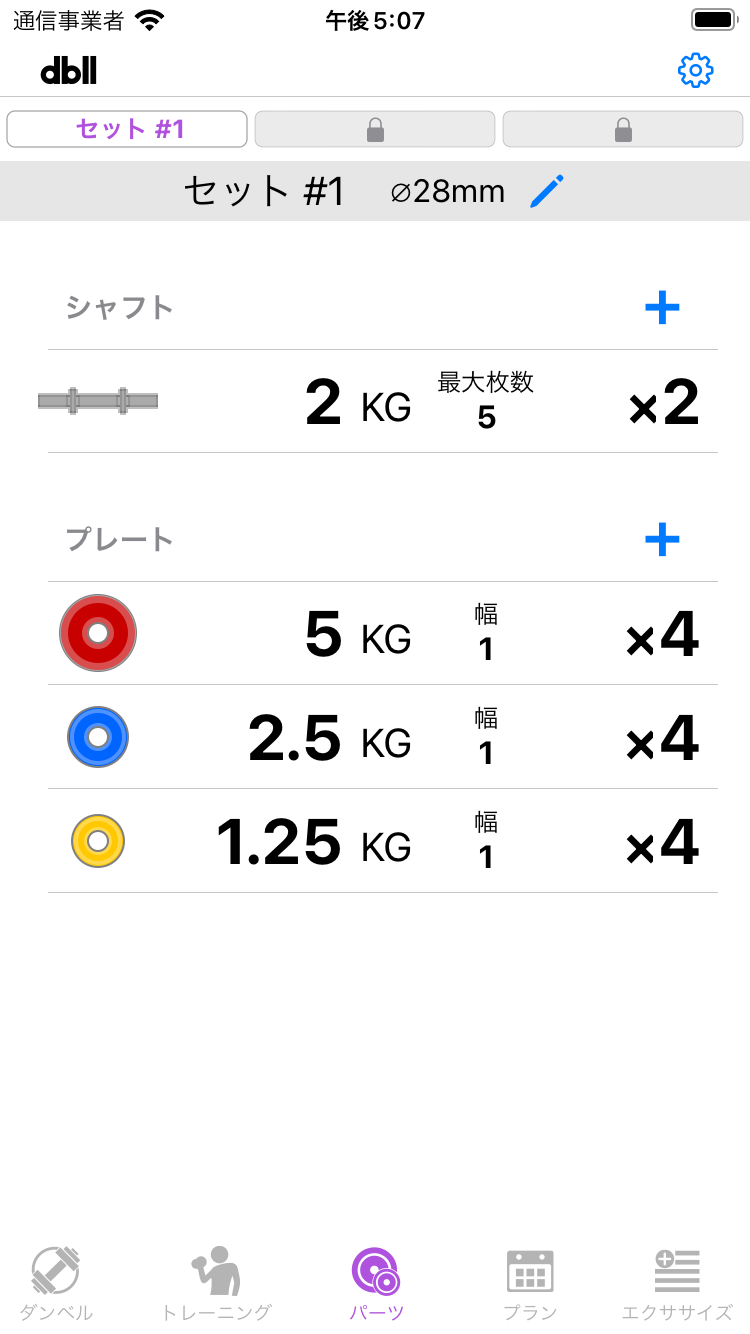
全てのパーツの登録が完了したら、使用できるダンベルの重量をチェックしてみましょう。