メニュー項目ダンベル
メニューのダンベル画面の解説。
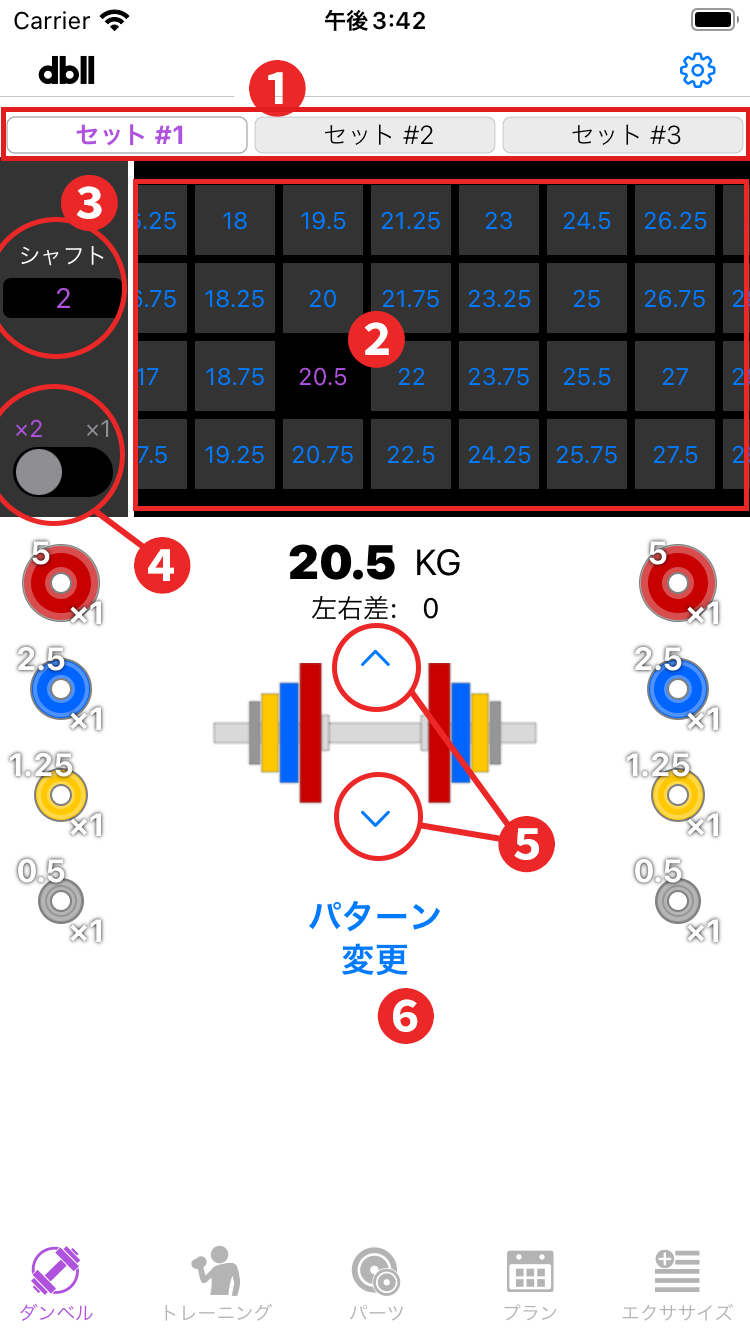
- パーツセット切り替え アプリ内課金にて「パーツセット数拡張」を購入していただくと使用できるようになります。
- 使用可能重量のリスト表示 選択されたパーツセット、シャフト、使用本数での使用可能重量が表示されます。重量表示をタップするとそのダンベル情報を表示します。同じ重量でセッティングが数パターンのある場合は左右の重量差が少ない方を優先しているため、セットしづらいパターンがあるかもしれまん。この場合、「パターン変更」にて左右差を変更することによって改善できる場合があります。
- シャフト切り替え パーツセットに複数のシャフトが登録されている場合、シャフトを切り替えてダンベル重量を確認できます。
- ×1、×2切り替え ダンベルを1本のみ使用時と、2本使用の時の使用可能ダンベル重量の切り替えをします。2本使用時ではパーツが2本分あるかどうかをチェックするため、1本使用時に比べて使用可能重量が少なくなる場合があります。1本使用時と、2本使用時のセッティングパターンが異なる場合があります。
- 重量変更ボタン 選択重量を前後に送ります。
- パターン変更 セッティングパターンの左右重量差変更や、プレートの分割(5kg1枚を2.5kg2枚にする)などを行います。プレートのセッティングパターンを変更可能な場合、ブルーになり、タップすると変更画面へ移ります。詳細
パターン変更
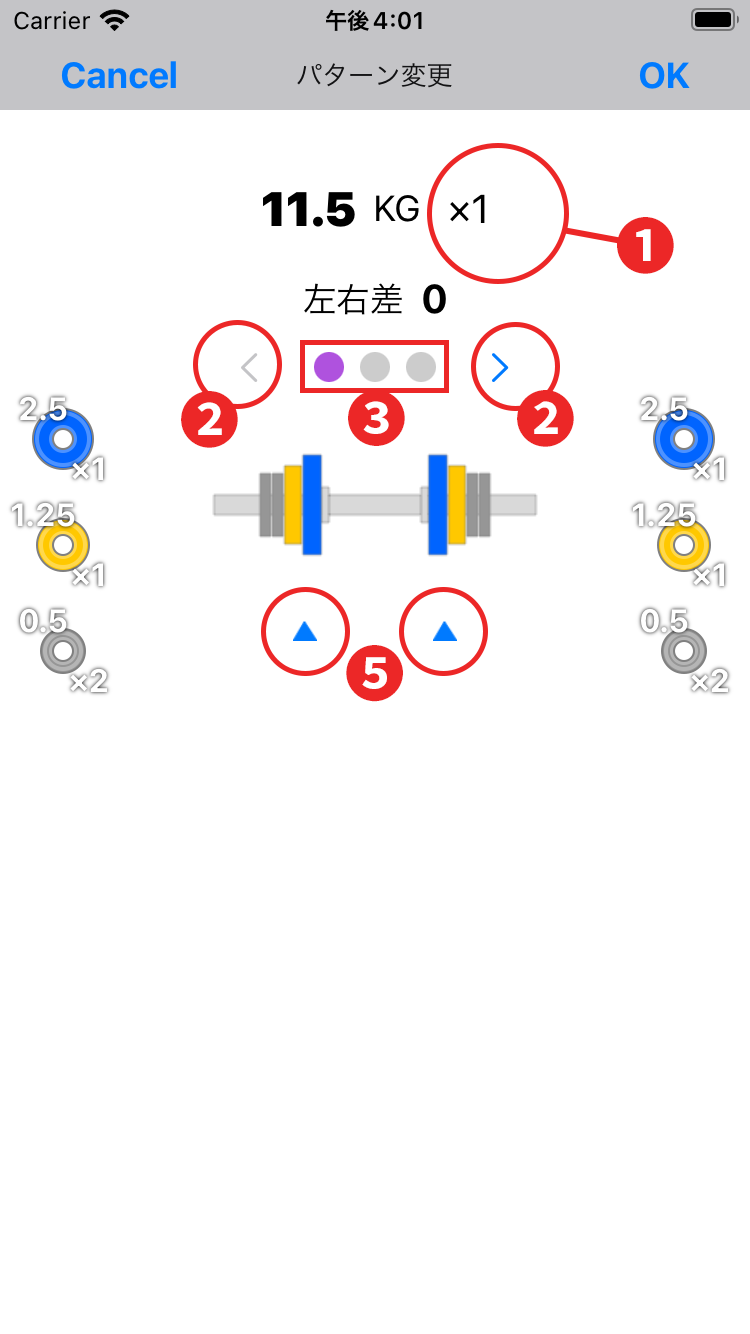
- ×1、×2表示 1本使用時と2本使用時でパターンが変わる場合があるため、ここでの変更設定はシングル使用時とダブル使用時で別々に保存されます。
- 前後ボタン セッティングパターンの候補を前後に送ります。
- セッティングパターン数表示 セッティングパターンの数だけ●が表示されます。パープル表示が選択したパターン、イエロー表示が変更設定したパターンです。
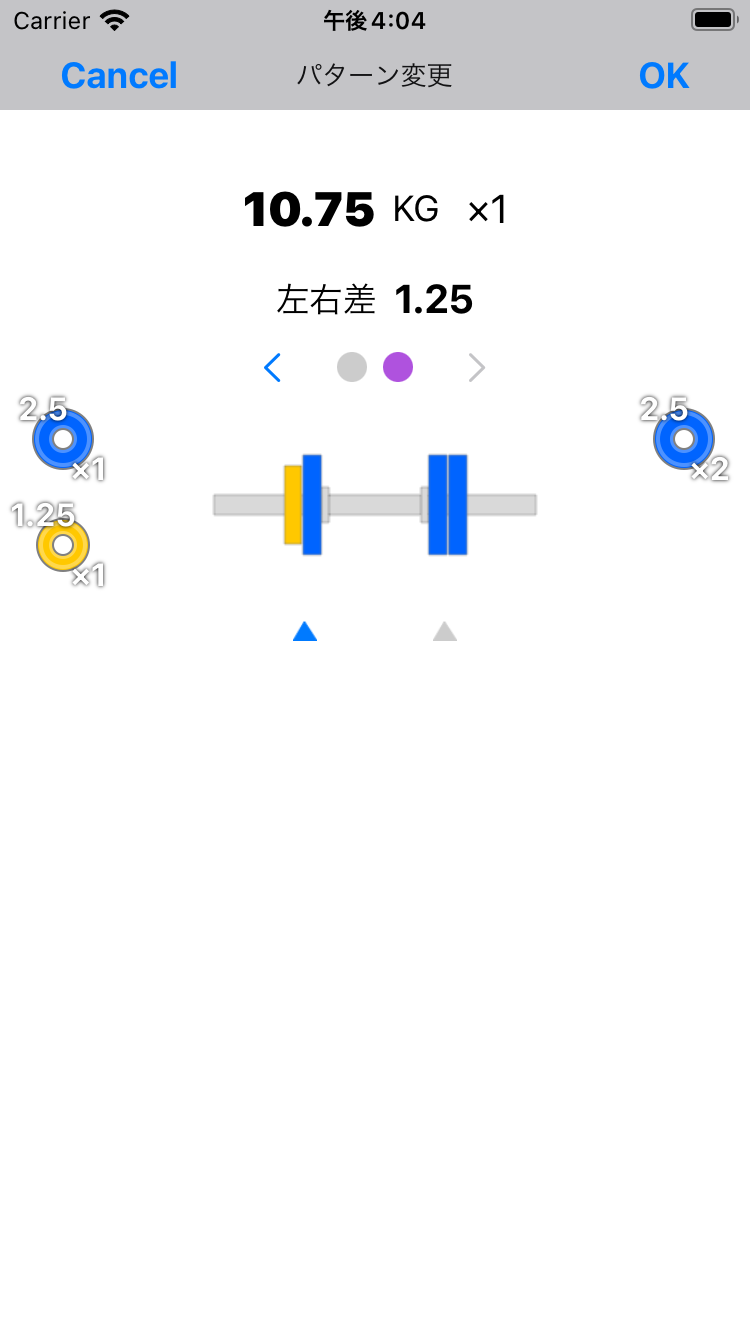
- プレート分割ボタン プレート分割が可能な場合、ボタンがブルーになり、タップすると分割されたパターンが候補に追加されます。
例えば次のようなプレートパターンの場合、5Kg 1枚を 2.5Kg 2枚に替えたい場合に使用します。
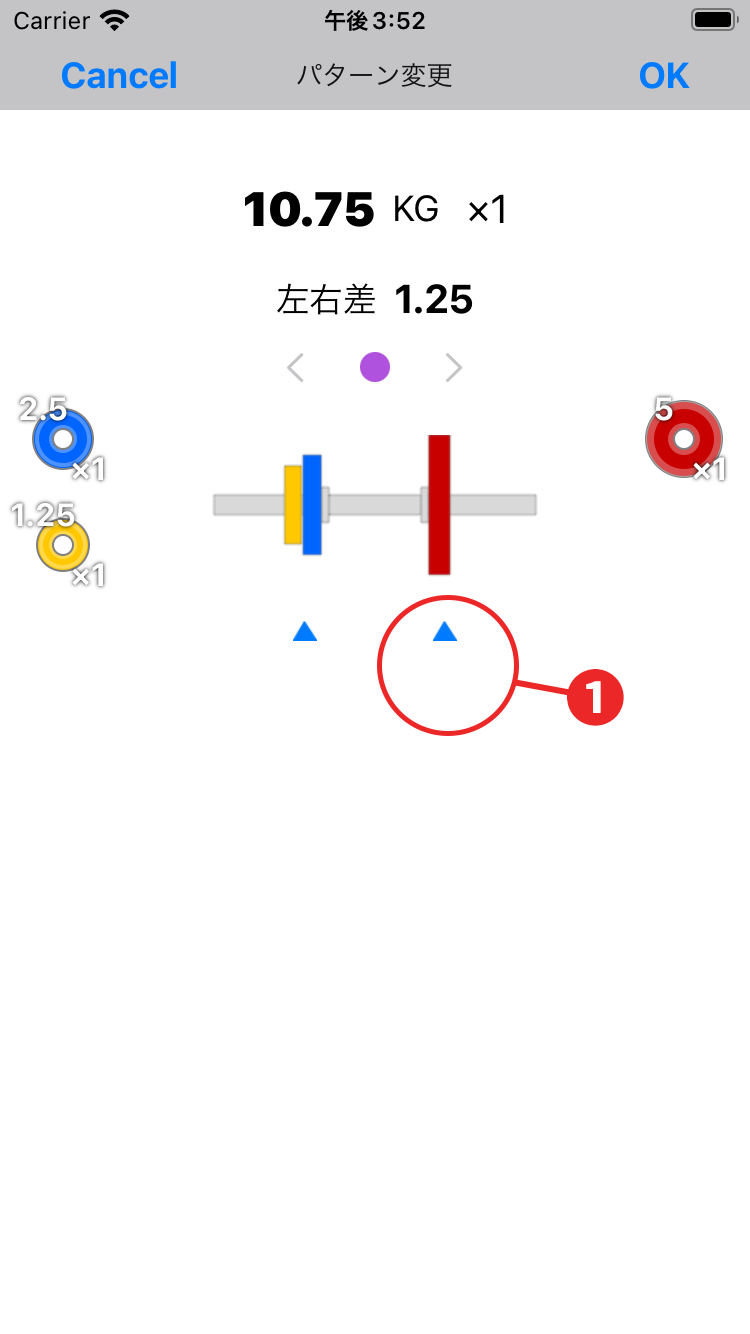
- 「プレート分割ボタン」をタップすると下のイメージのように分割されたパターンが候補に追加されます。