メニュー項目プラン
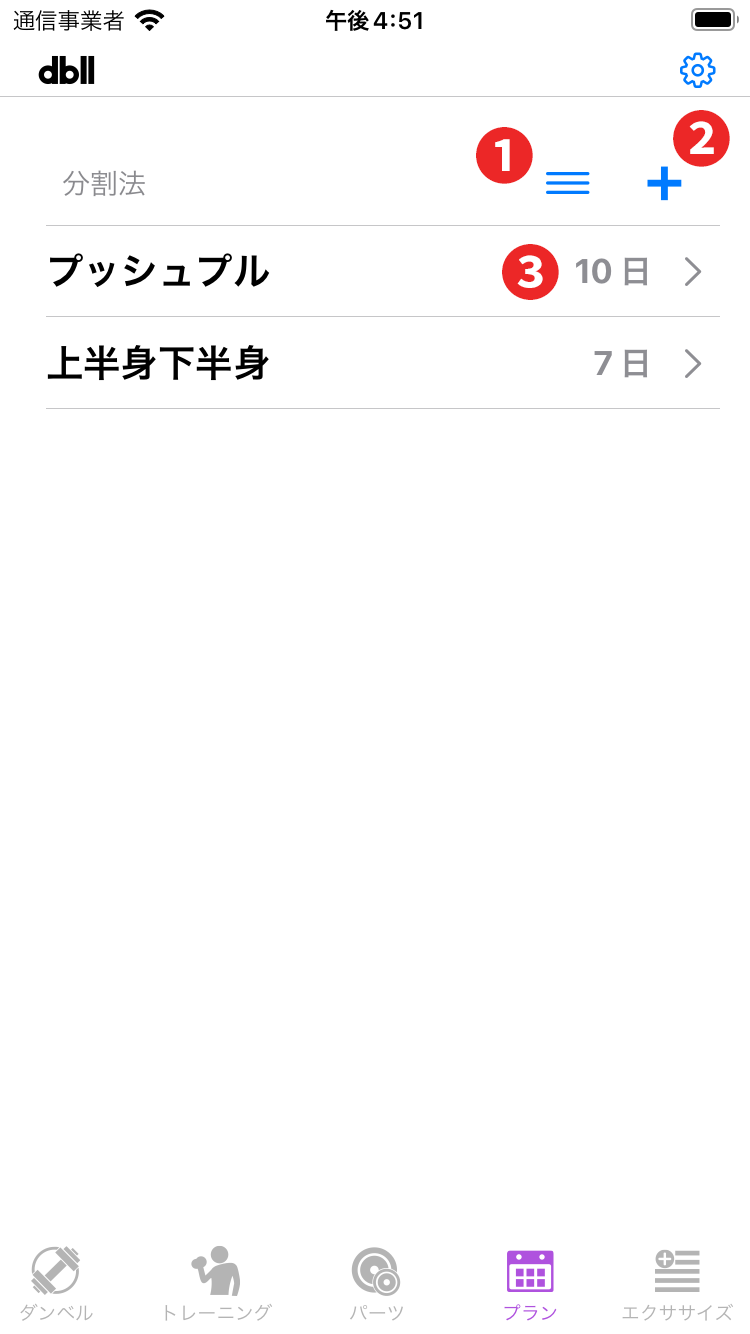
メニューのプラン画面の解説。
分割法
分割法の削除
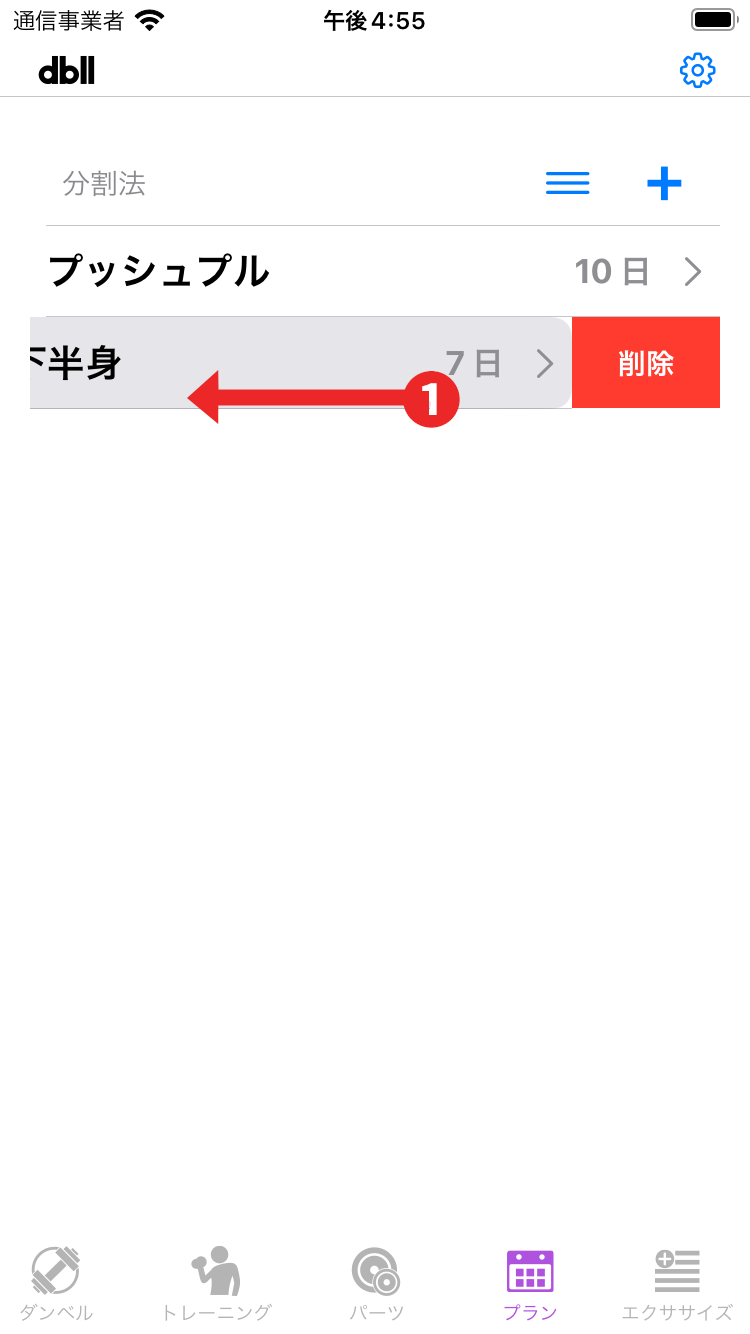
- リストの項目を左にスワイプして削除します。
編集モード
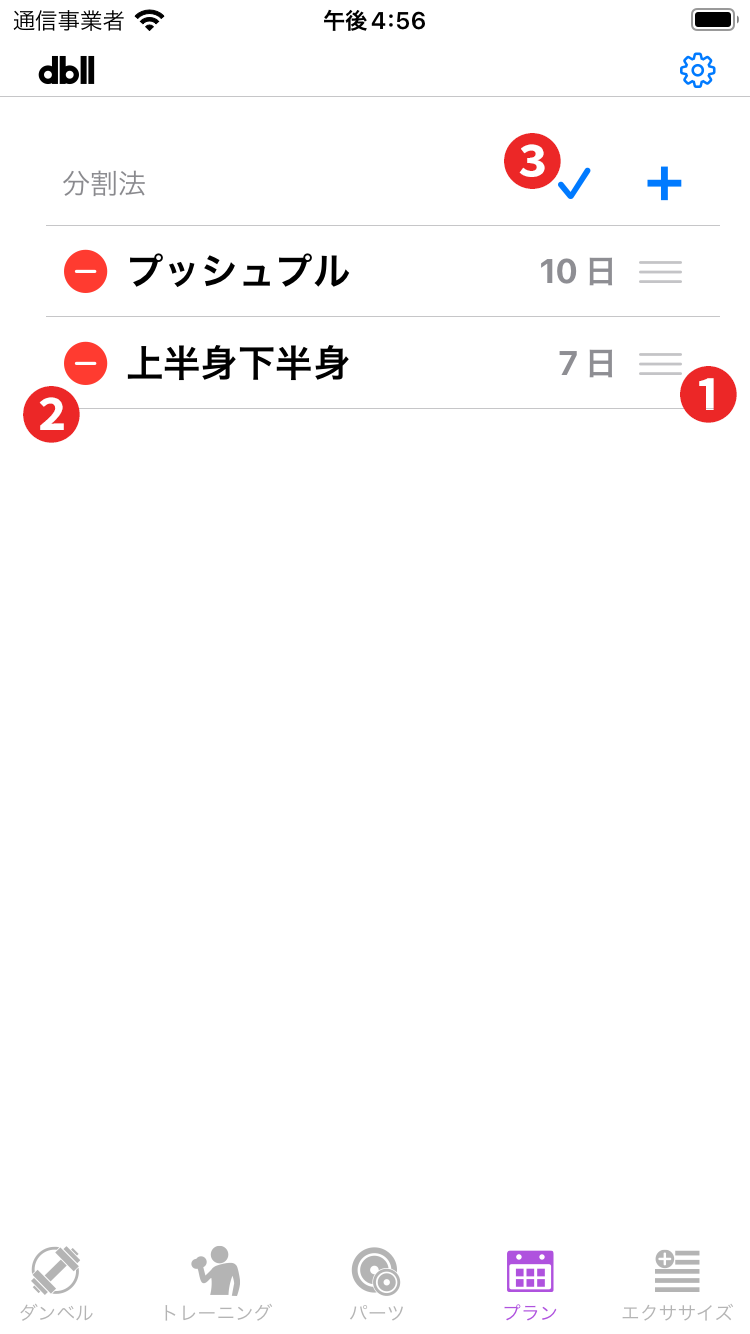
- ドラッグして項目を並べ替えることができます。
- タップすると削除ボタンが現れるので、それをタップして項目を削除できます。
- タップして編集モードを終了します。
ワークアウト
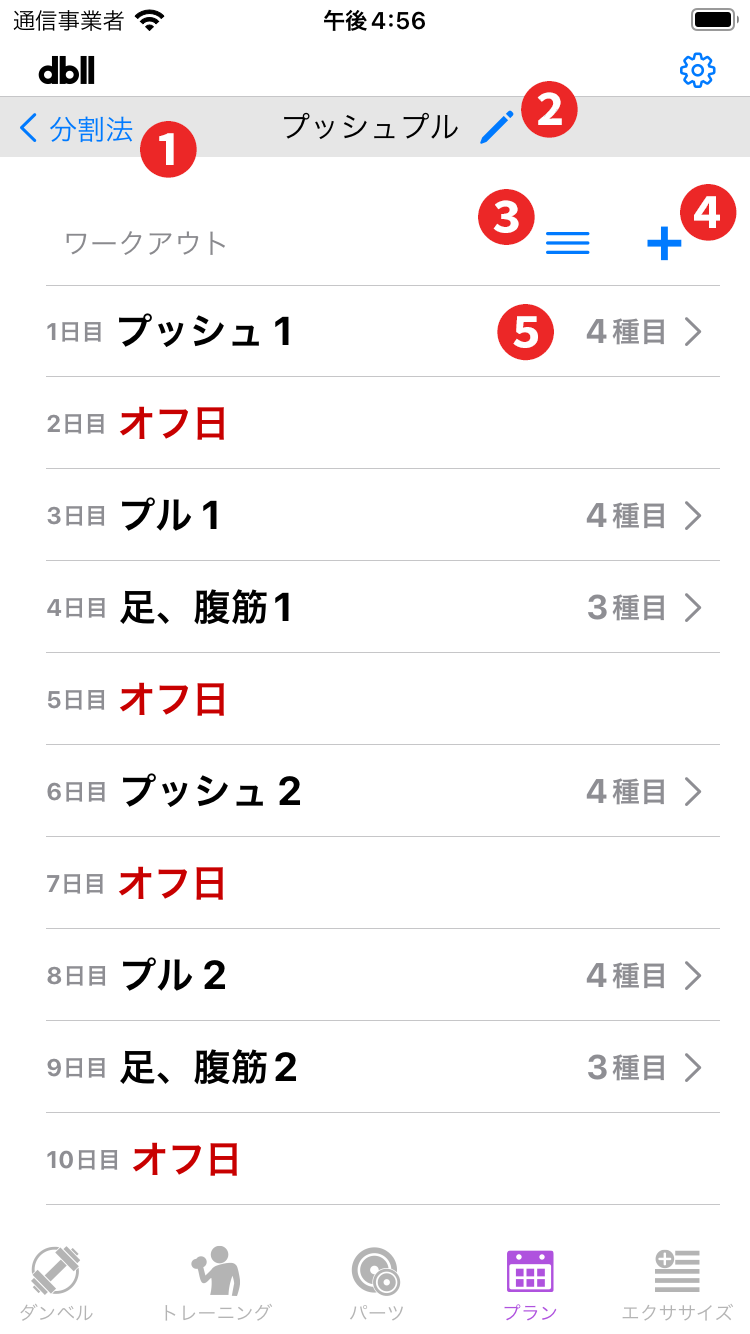
- 分割法 分割法に戻ります。
- 分割法名の編集 選択中の分割法の名称を変更できます。
- 編集モードボタン タップすると編集モードに移ります。編集モードの「並べ替え」「削除」「編集モード終了」は分割法と共通です。
- 追加ボタン 選択中の分割法にワークアウトを追加します。dbllにてワークアウトとは、いくつかのエクササイズをまとめた1セット(日)を指します。ここで作成したワークアウトとオフ日を足した日数(リストの項目数分)がトレーニングスケジュールの1サイクルとなります。 画像例では10日。オフ日
- ワークアウトリスト 何日目、ワークアウト名、エクササイズ数が表示されます。このリストの並び順がワークアウトの順番(何日目か)を決定します。リストの項目をタップするとそのワークアウトのエクササイズ画面へ移ります。エクササイズ
リストの項目を長押しするとそのワークアウトをエクササイズ情報と共にコピーできます。
オフ日
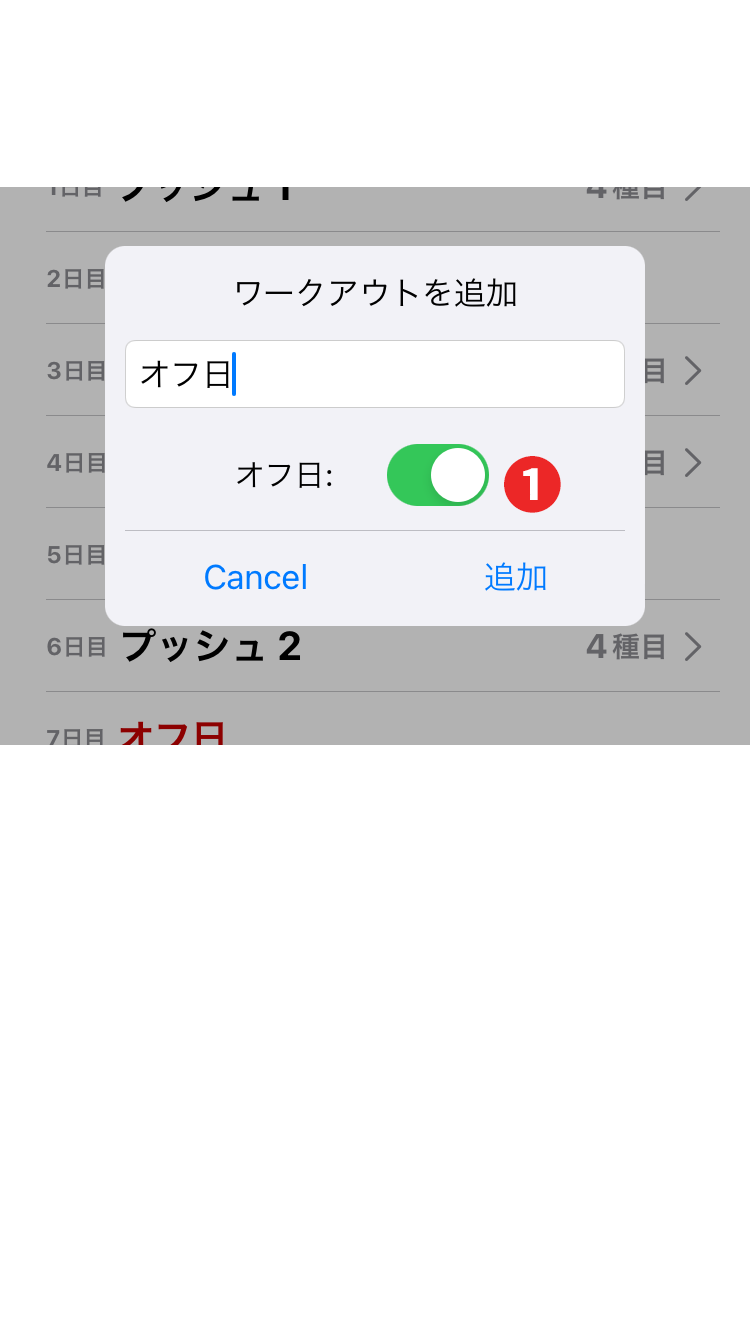
- オンにするとそのワークアウトはエクササイズのない日として設定されます。名前の変更はできなくなるので、変更が必要な場合は一度削除して作り直して並び替えなどしてください。
エクササイズ
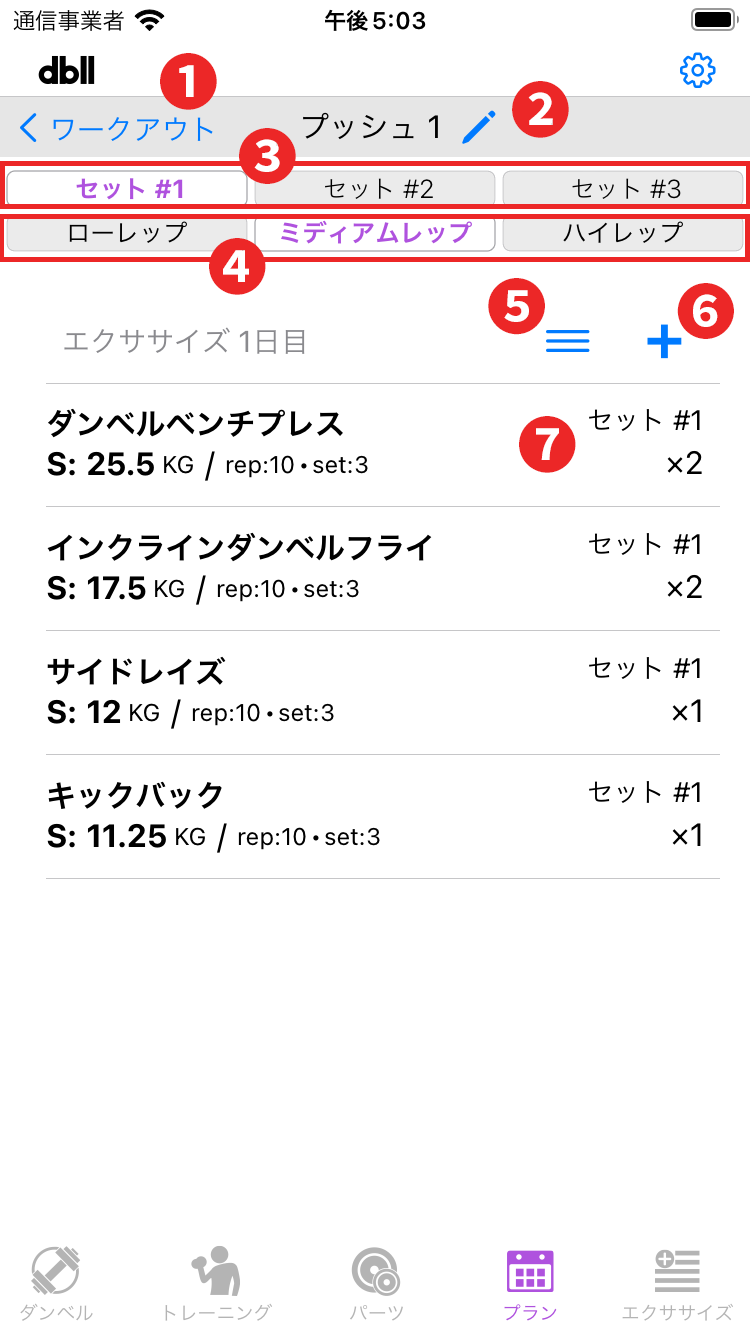
- ワークアウト ワークアウトに戻ります。
- ワークアウト名の編集 選択中のワークアウトの名称を変更できます。
- パーツセット切り替え アプリ内課金にて「パーツセット数拡張」を購入していただくと使用できるようになります。切り替えることで、選択したパーツリストに応じて「エクササイズリスト」の情報が変化します。
- レップモード切り替え レップモードを切り替えます。切り替えることで、選択したレップモードに応じて「エクササイズリスト」の情報が変化します。
- 編集モードボタン タップすると編集モードに移ります。編集モードの「並べ替え」「削除」「編集モード終了」は分割法と共通です。
- 追加ボタン タップすると選択中のワークアウトにエクササイズを追加する画面に移ります。エクササイズを追加
- エクササイズリスト エクササイズ名、レップモード、重量、レップ数、セット数、パーツセットモード、使用本数が表示されます。このリストの並び順がそのままその日のエクササイズの順番となります。リスト項目をタップすると「パーツセット」「レップモード」「セット数調整」の編集ができます。
ここでのエクササイズ項目の削除は選択中のワークアウトからの削除となります。「エクササイズ」に登録されたエクササイズが削除されるわけではありません。
エクササイズを追加
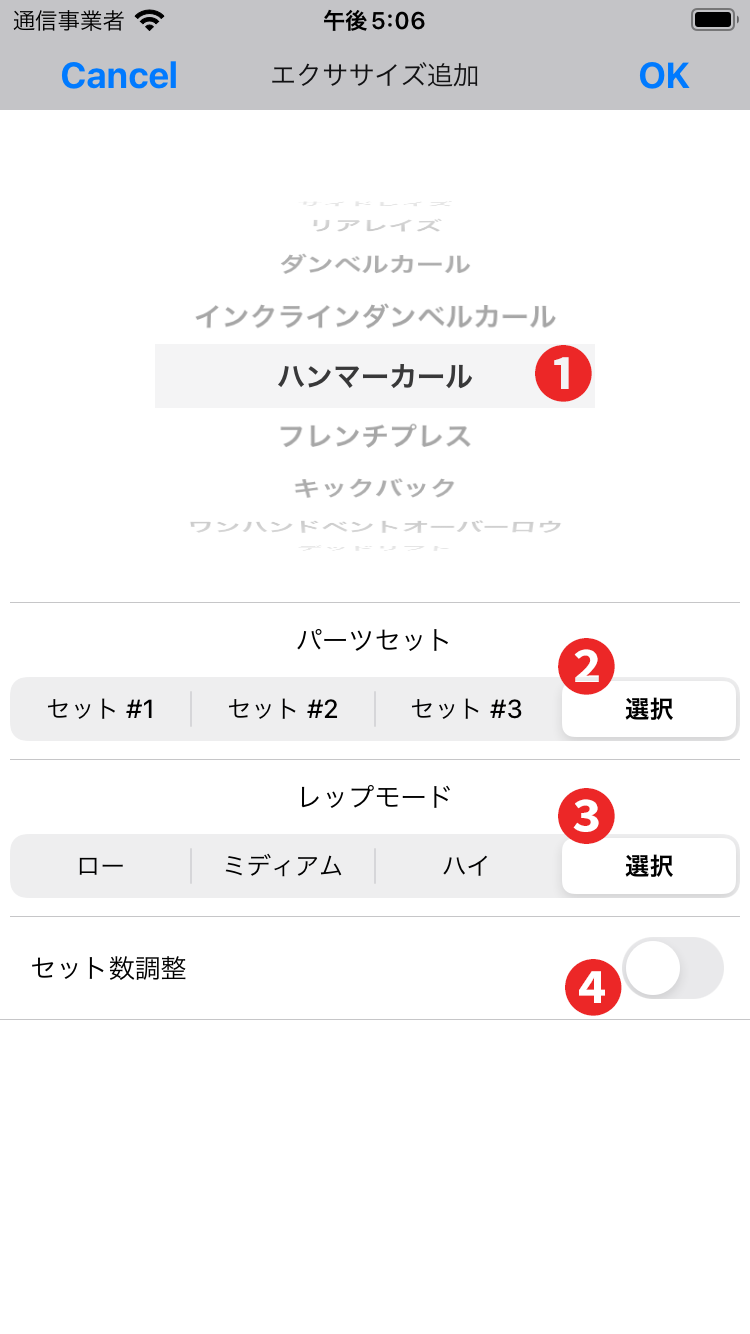
- 選択ホイール 「エクササイズ」に登録されているエクササイズが表示されるので、こちらから希望のエクササイズを選択します。
- パーツセット アプリ内課金にて「パーツセット数拡張」を購入していただくと使用できるようになります。このエクササイズで使用するパーツセットを固定で指定する場合はそのセットを選択します。「選択」は固定せずにトレーニング画面のパーツセット切り替えボタンでその都度切り替える場合に選択します。
- レップモード このエクササイズで使用するレップモードを固定で指定する場合はそのレップモードを選択します。「選択」は固定せずにトレーニング画面のレップモード切り替えボタンでその都度切り替える場合に選択します。「アプリ設定」の「スケジュール」のレップサイクルの設定よりもここでの設定が優先されます。
- セット数調整 セット数を変更する場合に使用します。オンにして希望のセット数を設定してください。この設定は選択したワークアウトの編集中のエクササイズのみに有効です。