
メニュー項目パーツ
メニューのパーツ画面の解説。
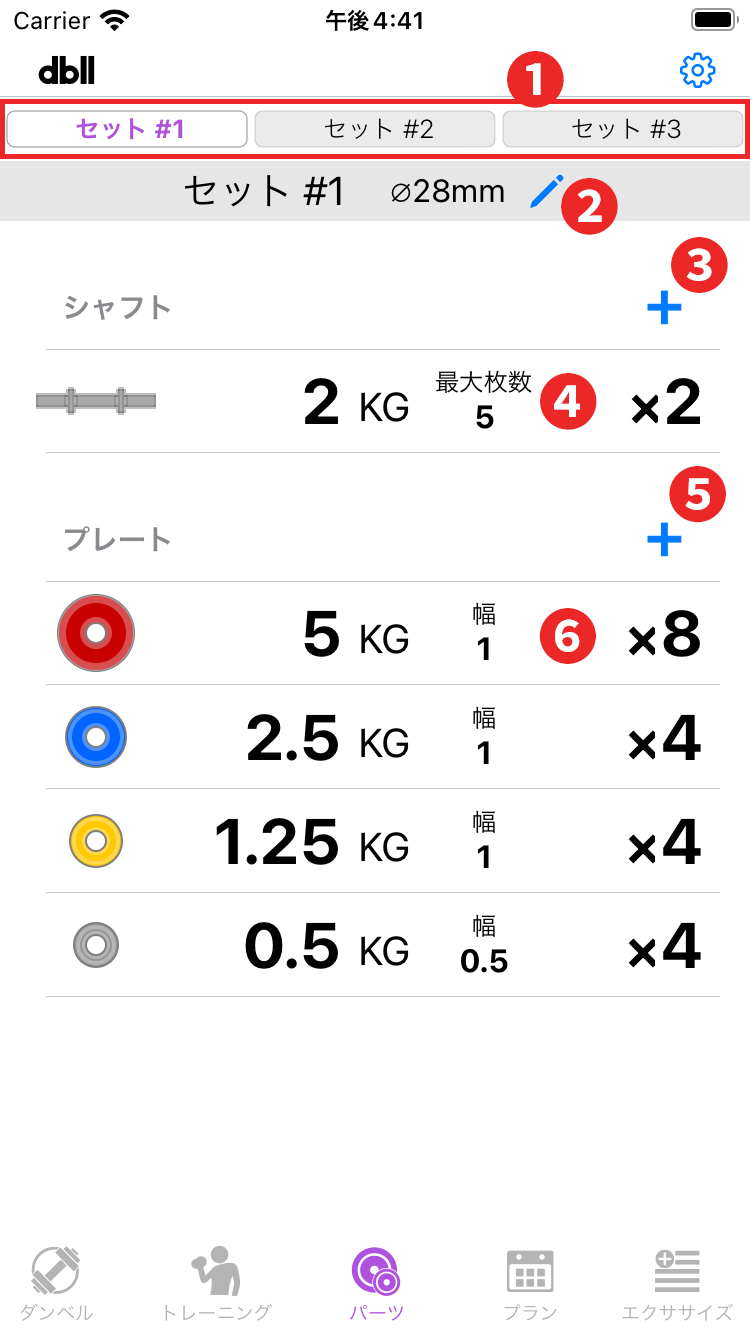
- パーツセット切り替え アプリ内課金にて「パーツセット数拡張」を購入していただくと使用できるようになります。
- セット名、シャフト径編集 タップすると「パーツセットの編集」画面に移ります。パーツセットの編集
- シャフト追加ボタン シャフトを追加します。シャフト追加画面に移ります。※詳しくはクイックスタートのシャフトの登録を参照
- シャフトの編集 タップしたシャフトの編集画面が開き、数量、最大枚数を変更できます。
- プレート追加ボタン プレートを追加します。プレート追加画面に移ります。※詳しくはクイックスタートのプレートの登録を参照
- プレートの編集 タップしたプレートの編集画面が開き、アイコン、数量、プレート幅を変更できます。アイコン編集画面で選択できるカラーは「アプリ設定」の「プレート色」にて変更できます。
パーツの削除
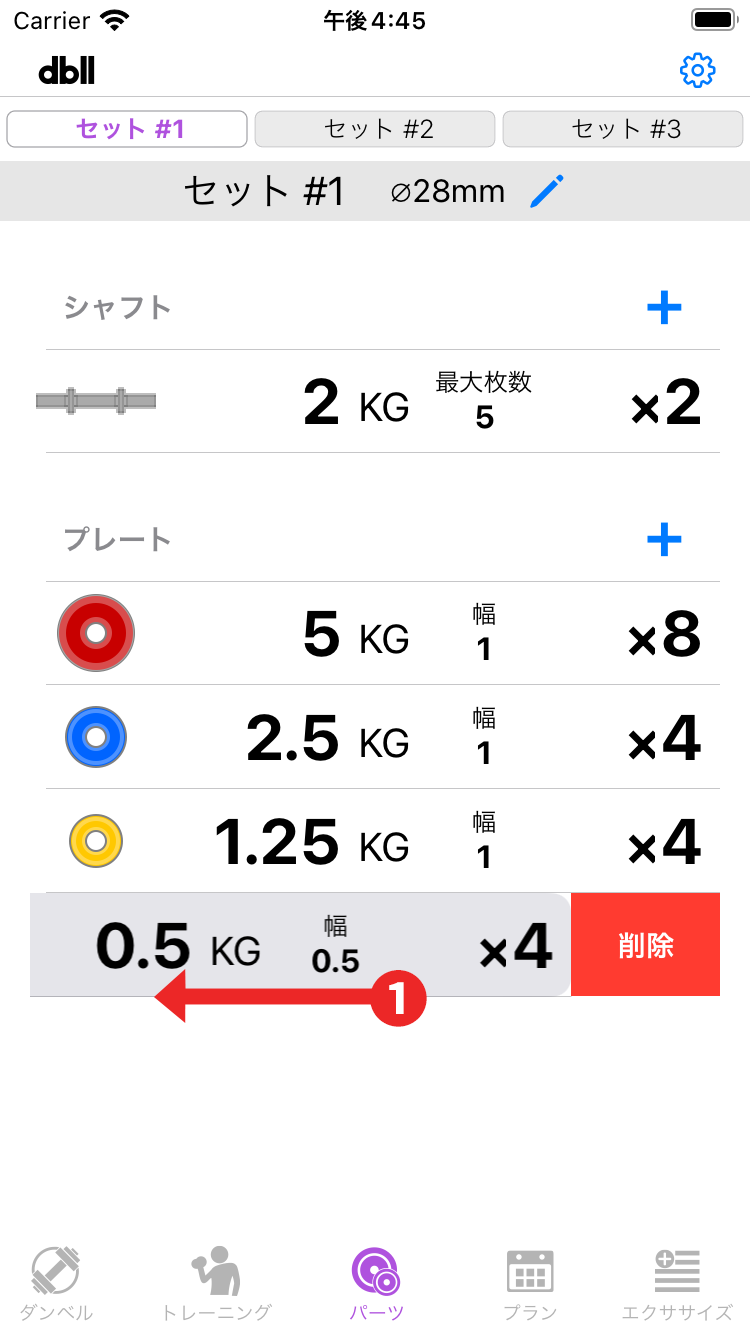
- 各パーツの削除はリスト項目を左にスワイプすると削除ボタンが現れるのでそれをタップします。
パーツセットの編集
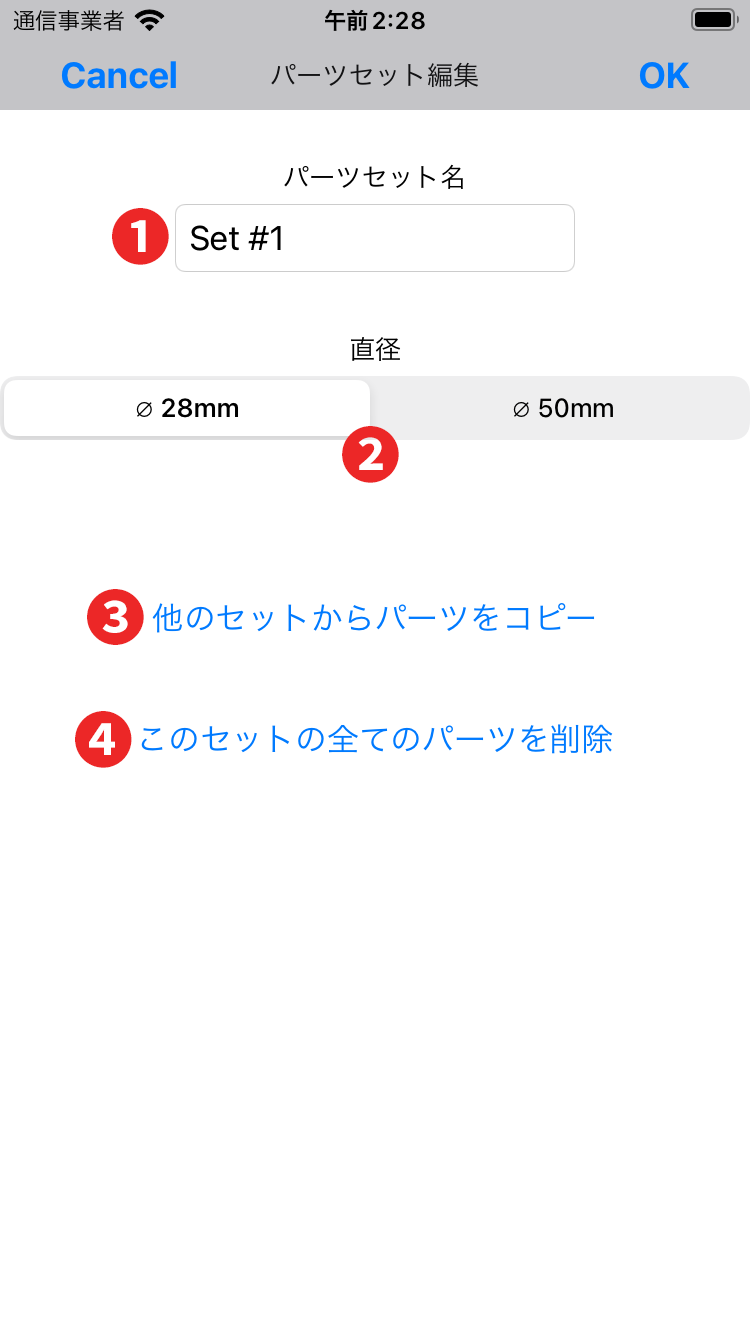
- パーツセット名を変更できます。
- シャフトの直径を変更できます。
- 編集中のセットへメニューで選択したセットのパーツを全て上書きコピーします。編集中のセットにパーツがある場合はそれらは削除されます。
- 編集中のセットのパーツを全て削除します。