
メニュー項目エクササイズ
メニューのエクササイズ画面の解説。
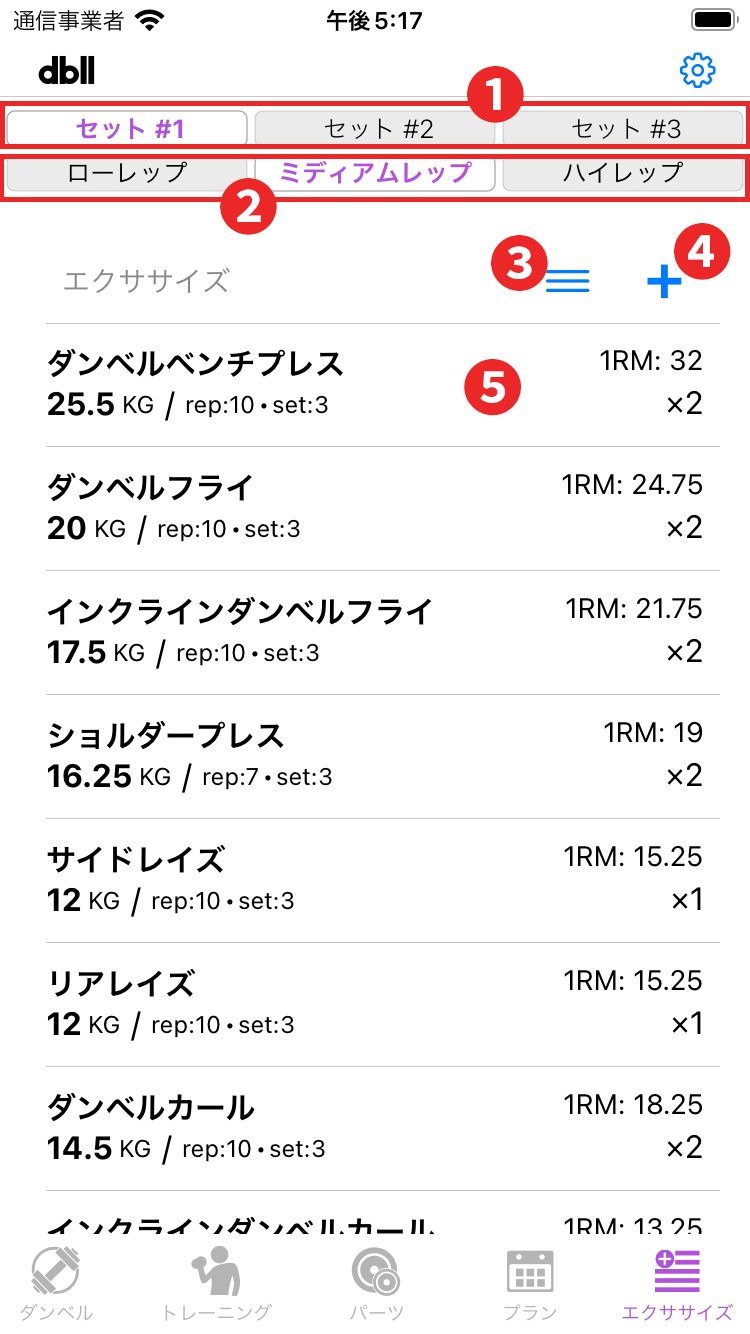
- パーツセット切り替え アプリ内課金にて「パーツセット数拡張」を購入していただくと使用できるようになります。切り替えることで、選択したパーツリストに応じて「エクササイズリスト」の情報が変化します。
- レップモード切り替え レップモードを切り替えます。切り替えることで、選択したレップモードに応じて「エクササイズリスト」の情報が変化します。
- 編集モードボタン タップすると編集モードに移ります。編集モードの「編集ボタン」「並べ替え」「削除」「編集モード終了」は他の編集モードと共通です。
- 追加ボタン タップすると新規エクササイズを追加する画面に移ります。新規エクササイズを追加
- エクササイズリスト 登録したエクササイズがリスト表示されます。リストの項目をタップすると編集画面へ移ります。ここでは「新規エクササイズを追加」の「タイプ選択」以外の編集が可能です。
リストの項目を長押しするとそのエクササイズの履歴を確認、編集できます。エクササイズの履歴
新規エクササイズを追加
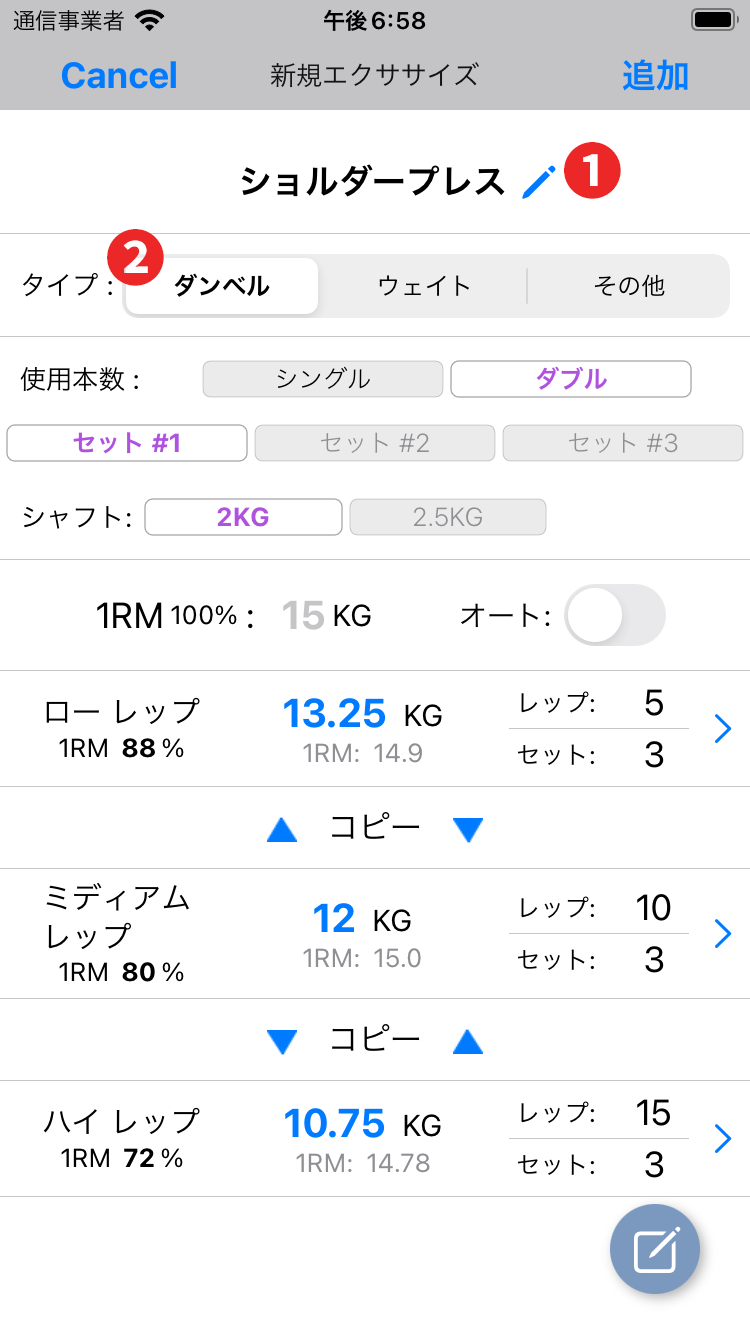
- エクササイズ名 エクササイズ名を入力します。「リストから選択」でプリセットのエクササイズ名を選択できます。リスト表記を英語にしたい場合は、iPhoneの「設定」にて「dbll」の言語を一時的に英語にしてから行なってください。追加後は日本語に戻してもエクササイズ名は英語のままです。
- タイプ選択 以下の3種類から選択します。
▶︎「ダンベル」プレート交換式ダンベルを使用するエクササイズ。
▶︎「ウェイト」「ダンベル」以外のウェイトを使用するエクササイズ。
▶︎「その他」ウェイトを使用しない自重エクササイズ。
ダンベル 時
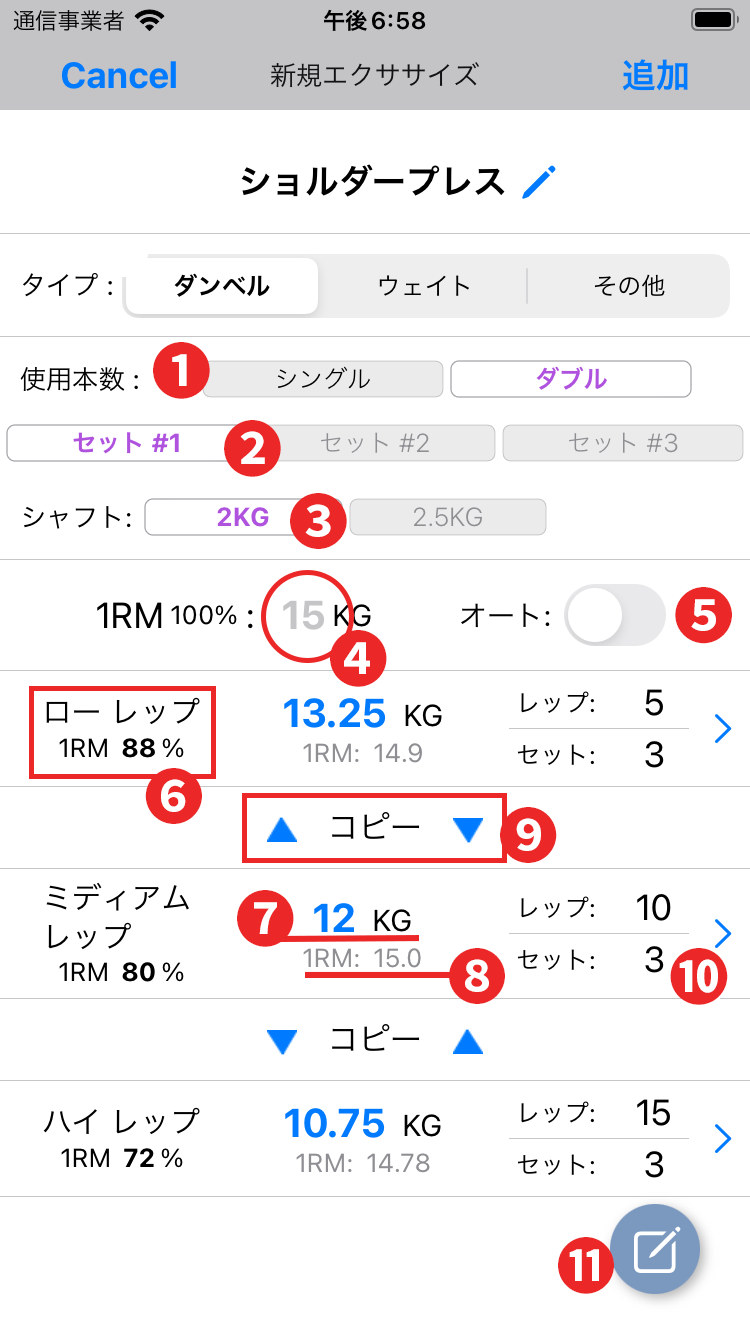
- 使用本数 エクササイズで使用するダンベルの本数を選択します。
- パーツセット選択 アプリ内課金にて「パーツセット数拡張」を購入していただくと使用できるようになります。パーツセットごとに使用する重量を設定できます。
- シャフト選択 パーツセットに複数シャフトが登録されている場合に使用するシャフトを選択します。
- 1RM 「オート」がオンの時にタップして1RMを選択します。「オート」がオフの時は各レップモードの重量を変更した際にその重量とレップ数から計算された1RMがセットされます。
※1RMとは1レップ(1回)で挙げることができる最大重量です。 - オート エクササイズでの1RMがわかっている場合、オンにして1RMを選択すれば各レップモードの重量がそれぞれのレップ数に応じて自動でセットされます。
- レップモード / 1RMパーセンテージ そのレップモードのレップ数に応じて計算された1RMに対しての重量のパーセンテージを表示します。例えば、5レップでは88%、10レップでは80%となります。
- 使用重量 「オート」をオフにすると使用できます。手動で各レップモードで使用する重量を設定する場合にタップしてホイールにて重量を選択します。選択できる重量は選択されたパーツセットで使用可能なダンベルです。「使用本数」にて選択されたシングル、ダブルでこの使用可能なダンベルが変わりますのでご注意ください。
- 1RM そのレップモードで選択した重量とレップ数から計算された1RMがここに表示され、その値に近い0.25kg刻みの1RMが「1RM」にセットされます。
- コピー ▲▼の方向へ1RMをコピーします。(計算上小数点以下の誤差があります)あらかじめコピー先のレップ数を設定してからコピーしてください。コピー先のレップモードの重量がそのレップモード のレップ数に応じて自動でセットされます。
- レップ / セット タップして表示されるダイアログにて設定します。
- メモボタン エクササイズのメモの編集画面を表示します。「トレーニング」画面のものと同じです。
ウェイト 時
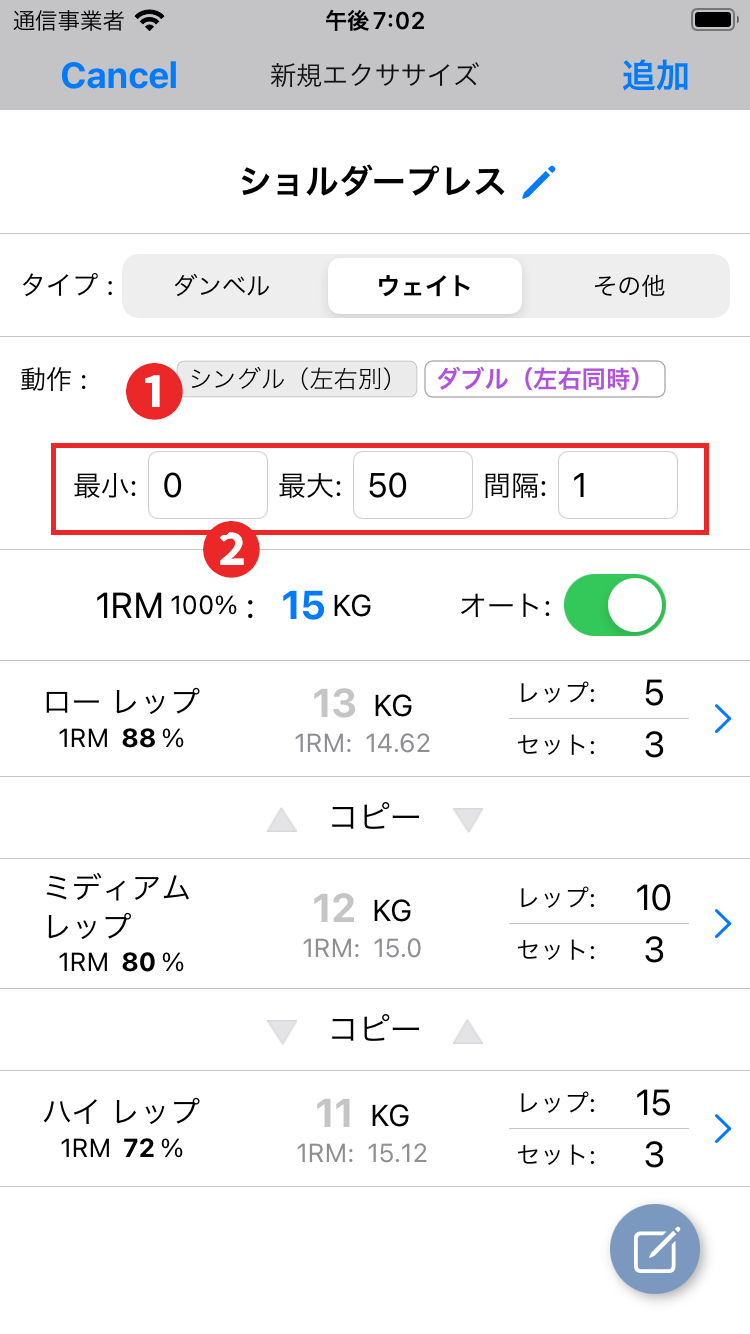
- 動作 エクササイズでの動作を選択します。左右別々に行うエクササイズはシングル、左右同時はダブルです。
- 次の項目で選択する重量の範囲を設定します。
最小 選択重量の最小値を設定します。
最大 選択重量の最大値を設定します。
間隔 選択重量の間隔を何kg刻みにするか設定します。500g なら 0.5 とします。
その他の操作は「ダンベル」時と同様です。
その他 時
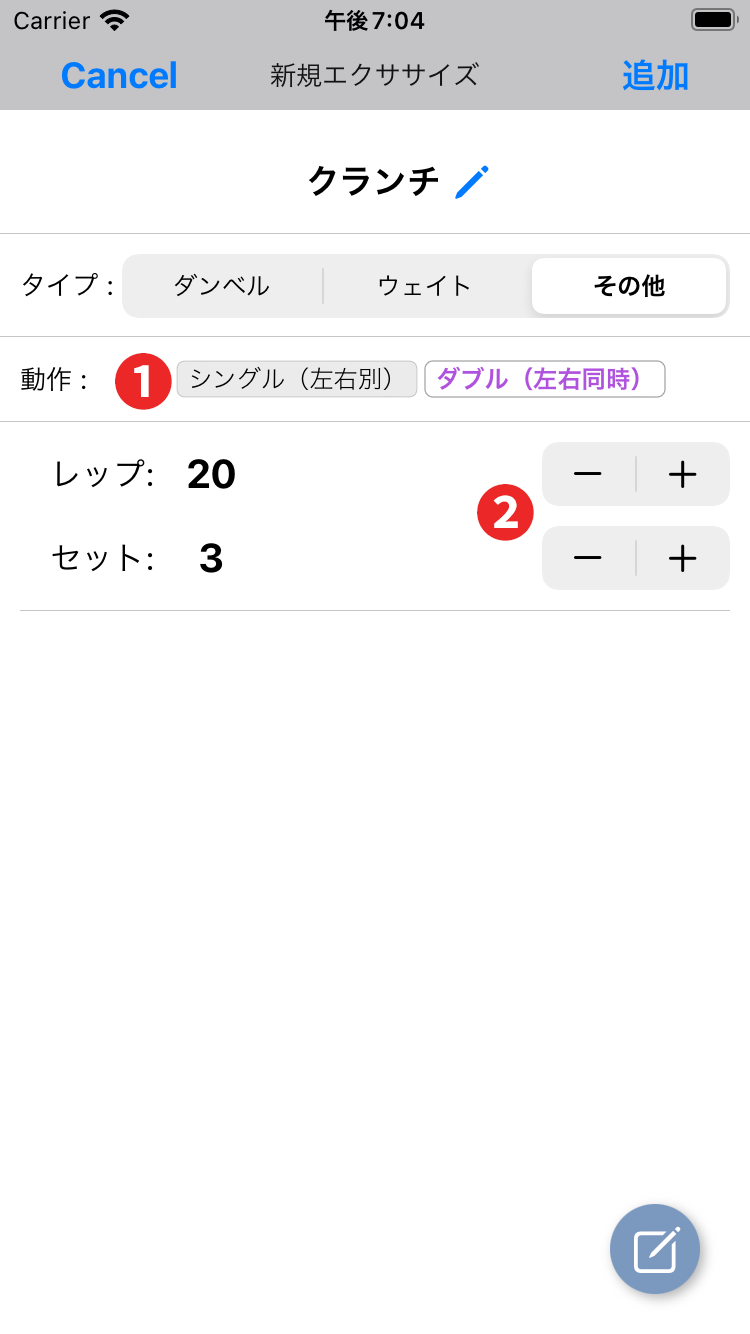
- 動作 エクササイズでの動作を選択します。左右別々に行うエクササイズはシングル、左右同時はダブルです。
- レップ / セット レップ 数とセット数を設定します。
エクササイズの履歴
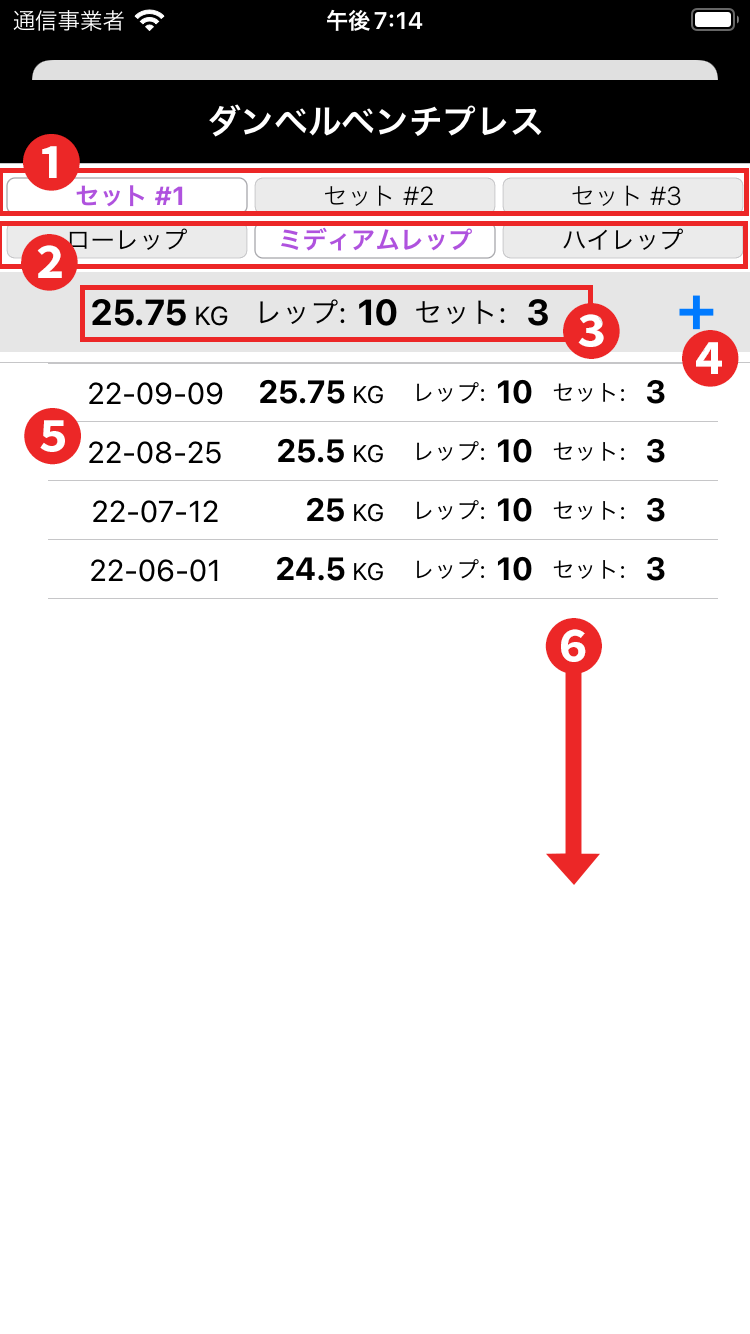
- パーツセット切り替え アプリ内課金にて「パーツセット数拡張」を購入していただくと使用できるようになります。切り替えることで選択したパーツセットで設定された重量、レップ数、セット数が表示されます。エクササイズのタイプが「ダンベル」以外は表示されません。
- レップモード切り替え レップモードを切り替えます。切り替えることで、選択したレップモードでの設定された重量、レップ数、セット数が表示されます。エクササイズのタイプが「その他」の場合は表示されません。
- 現在の重量、レップ数、セット数 現在の重量(エクササイズのタイプが「その他」以外)、レップ数、セット数が表示されます。
- 追加ボタン 現在の重量(エクササイズのタイプが「その他」以外)、レップ数、セット数を日付と共に履歴リストに追加します。
- 履歴リスト 日付のみタップすることで編集できます。履歴を削除するにはその項目を左にスワイプします。
- 下にスワイプして画面を閉じます。